Το να οργανώσεις σωστά το υλικό σου πριν από την επεξεργασία είναι ένα σημαντικό βήμα. Ο τρόπος που δομείς τα sequences στο Avid ή στο Premiere επηρεάζει άμεσα το πόσο καλά μπορεί το Quickture να καταλάβει και να δουλέψει με τα πλάνα σου.
Κάθε συνέντευξη πρέπει να είναι το δικό της sequence, από την αρχή μέχρι το τέλος, συμπεριλαμβανομένων όλων των λήψεων. Μην συνδυάζεις πολλές συνεντεύξεις σε ένα μόνο sequence. Το να κρατάς τις συνεντεύξεις σε ξεχωριστά sequences επιτρέπει στο Quickture να αναφέρεται σε καθεμία ξεχωριστά όταν χτίζει ένα μοντάζ, αντί να προσπαθεί να δουλέψει από ένα μόνο μακρύ sequence όπου είναι όλα μαζεμένα.
Αν κάνεις λήψη με multi-cam, κάνε πρώτα group και sync τις κάμερές σου και μετά φέρε το grouped sequence στο Quickture. Το Quickture θα κάνει από προεπιλογή καθαρές κοπές μέσα στο group και θα διατηρήσει την πρόσβαση σε όλες τις γωνίες για να μπορεί ο μοντέρ να δουλέψει με αυτές μετά.
Το B-roll και το αρχειακό υλικό μπορούν να οργανωθούν όπως τα οργανώνει συνήθως η ομάδα σου, είτε ανά setup, ανά μέρα, είτε ανά θέμα. Μόλις γίνει η επεξεργασία, η ομάδα μπορεί να το αναζητά οπτικά αντί να το καταγράφει χειροκίνητα clip προς clip (δες το Quickture Vision παρακάτω).
Μόλις ένα sequence είναι grouped, synced και ονομασμένο, οι AEs μπορούν να ξεκινήσουν την επεξεργασία στο Quickture. Η επεξεργασία χρειάζεται να γίνει μόνο μία φορά ανά sequence, και πολλά sequences μπορούν να περάσουν μαζί σε batch για απομαγνητοφώνηση. Από εκεί και πέρα, όλα τα δεδομένα του Quickture είναι δεμένα με το sequence. Αν κάποιο άλλο μέλος της ομάδας ανοίξει αυτό το bin από διαφορετικό project, η ανάλυση του Quickture το ακολουθεί και δεν υπάρχει ανάγκη για επανεπεξεργασία.
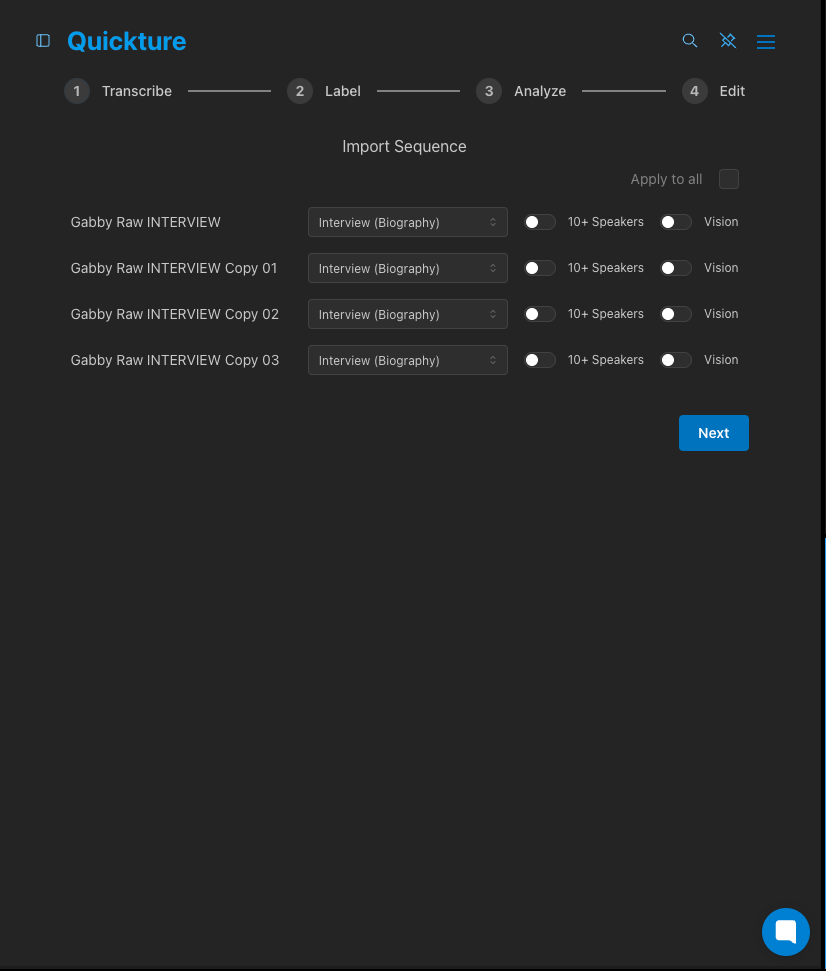
Επίλεξε πολλές ακολουθίες για να τις επεξεργαστείς μαζικά μέσω απομαγνητοφώνησης.
Μόλις το υλικό έχει επεξεργαστεί, οι story producers μπορούν να ξεκινήσουν να δουλεύουν στο Quickture πριν γίνει ούτε ένα μοντάζ. Ο στόχος σε αυτό το στάδιο είναι να καταλάβεις τι έχεις, να σχεδιάσεις το μοντάζ σου και να δημιουργήσεις μια πρώτη εκδοχή συναρμολόγησης.
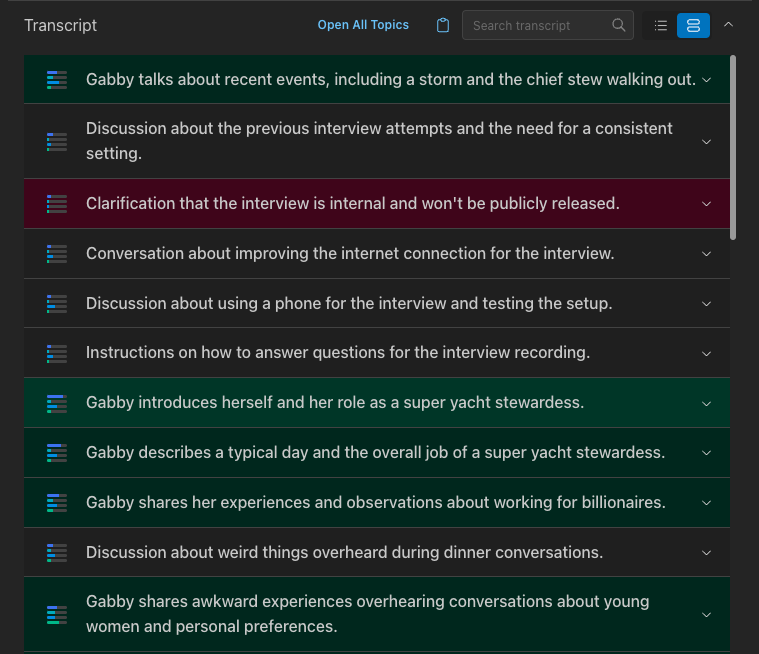
Κάθε επεξεργασμένη ακολουθία έχει διαθέσιμο transcript στο Quickture. Τα transcripts μπορούν να προβληθούν ως ακατέργαστο κείμενο ή να χωριστούν σε story beats, τα οποία συνοψίζουν τι καλύπτει κάθε τμήμα του transcript. Χρησιμοποίησε την προβολή των story beats για να εντοπίσεις γρήγορα ποια τμήματα είναι σχετικά με το επεισόδιό σου χωρίς να χρειαστεί να δεις όλο το υλικό.
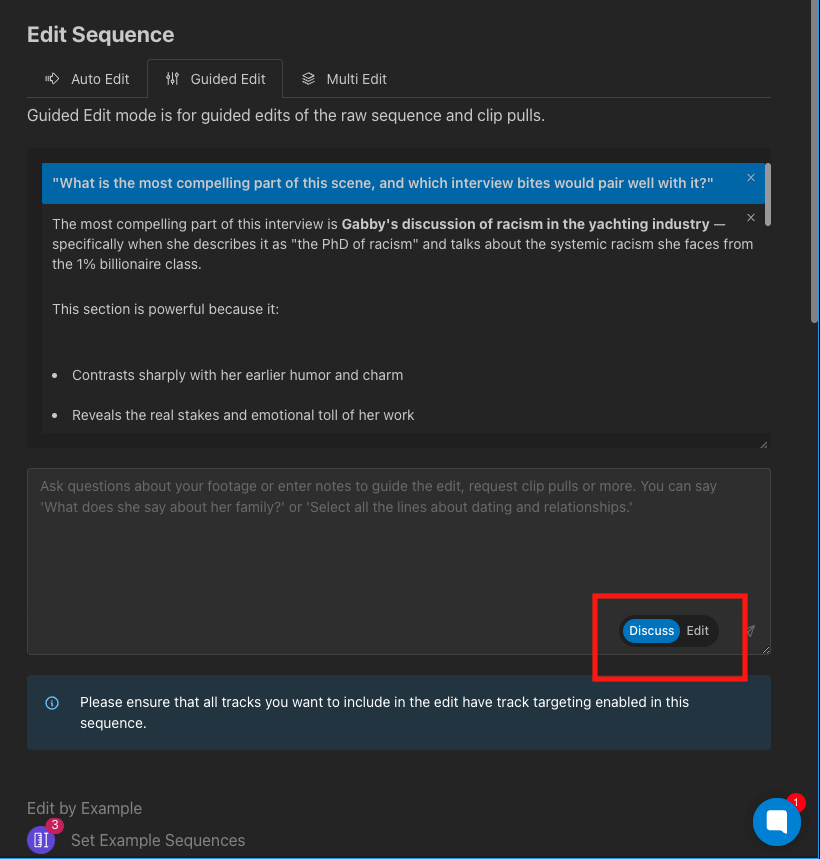
Το Discuss mode σου επιτρέπει να έχεις μια συζήτηση με το Quickture για το υλικό σου πριν καταλήξεις σε ένα μοντάζ. Αυτό είναι το καλύτερο σημείο για να ξεκινήσεις όταν προσπαθείς να βρεις πώς να δομήσεις μια σκηνή ή να ζυγίσεις επιλογές ανάμεσα σε πολλές συνεντεύξεις.
Για να χρησιμοποιήσεις το Discuss mode με πολλές συνεντεύξεις:
Άνοιξε την κύρια sequence σου (π.χ. τη βασική σου συνέντευξη ή σκηνή).
Στο Multi Edit tab, επίλεξε τις επιπλέον interview sequences που θέλεις να συμπεριλάβεις.
Άλλαξε στο Discuss tab.
Κάνε ερωτήσεις σε απλή γλώσσα. Για παράδειγμα:
"Τι λένε και οι πέντε συμμετέχοντες για [topic]; Φτιάξε έναν πίνακα και ταξινόμησέ τον ανάλογα με το πόσο συναισθηματικό ή δραματικό είναι."
"Ποιο είναι το πιο δυνατό/ελκυστικό κομμάτι αυτής της σκηνής και ποια αποσπάσματα από τις συνεντεύξεις θα ταίριαζαν καλά μαζί του;"
Το Quickture έχει πρόσβαση σε ό,τι υπάρχει σε όλες τις επιλεγμένες sequences όταν κάνεις ερωτήσεις σε Discuss mode. Μπορείς να επαναλάβεις, να κάνεις follow-up ερωτήσεις, να ζητήσεις ξαναταξινόμηση με βάση μια άλλη ποιότητα (πιο δραματικό, πιο συγκεκριμένο, πιο σύντομο) και να βελτιώσεις το πλάνο σου πριν καν ακουμπήσεις το edit. Μόλις είσαι ικανοποιημένος με την κατεύθυνση, άλλαξε σε Edit mode και ζήτα από το Quickture να κάνει το edit με βάση τη συζήτησή σας.
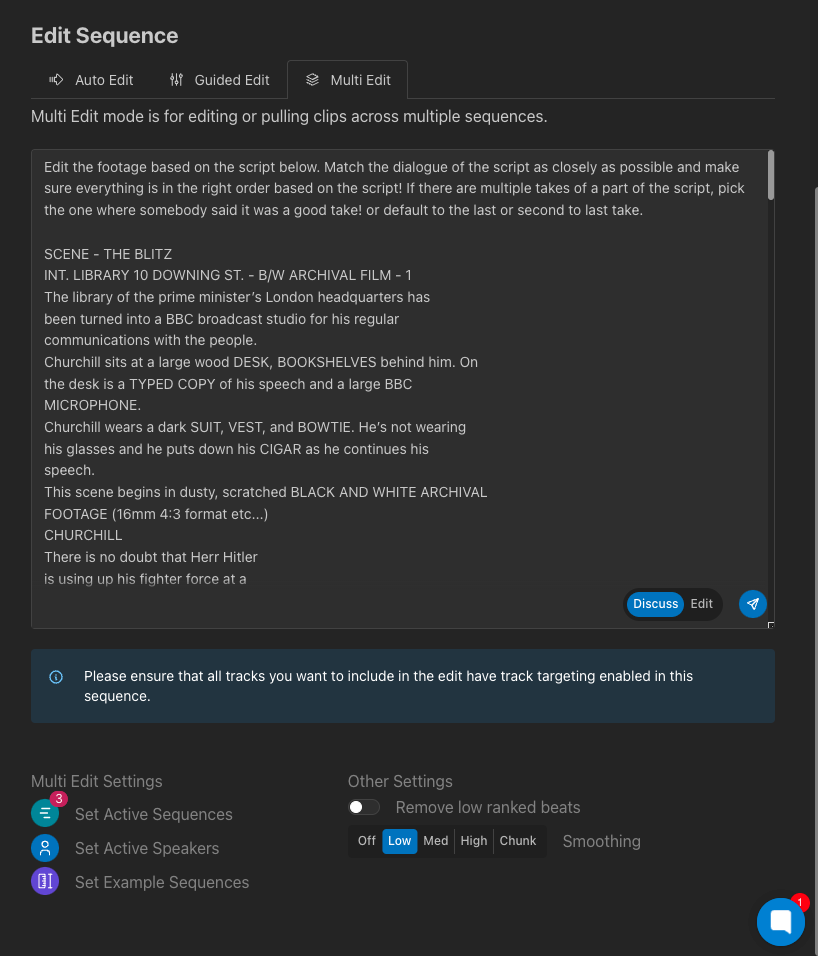
Αν η ομάδα σου έχει shooting script, story outline ή field notes, μπορείς να τα κάνεις paste κατευθείαν στο prompt στο Edit mode. Δεν χρειάζεται να τα μορφοποιήσεις. Το Quickture μπορεί να κάνει parse σκηνικές οδηγίες, σημειώσεις και κείμενο σεναρίου μαζί.
Μερικοί τρόποι να χρησιμοποιήσεις γραπτό υλικό στο prompt σου:
Μόνο σενάριο: "Κάνε το μοντάζ με βάση αυτό το σενάριο. Αν κάποιος δεν λέει ακριβώς ό,τι είναι γραμμένο, βρες το πιο κοντινό. Αν κάποιος πει κάτι φοβερό που δεν είναι στο σενάριο αλλά εξυπηρετεί την ιστορία, βάλε το."
Σενάριο με σημειώσεις από το γύρισμα: Πρώτα κάνε επικόλληση το σενάριο και μετά πρόσθεσε: "Εδώ είναι σημειώσεις από το γύρισμα. Χρησιμοποίησέ τες για να αποφασίσεις ποιο take να διαλέξεις."
Περίγραμμα με πολλούς ομιλητές: Βάλε όλες τις σχετικές συνεντεύξεις στο Multi Edit, μετά κάνε επικόλληση το περίγραμμά σου και πες: "Πες αυτή την ιστορία. Μην βασίζεσαι μόνο στα άτομα που αναφέρονται στο σενάριο. Βρες το καλύτερο απόσπασμα από όποιον καλύπτει κάθε σημείο."
Το Quickture κάνει μοντάζ σε επίπεδο πρότασης, οπότε θα χρησιμοποιεί πάντα ολόκληρες προτάσεις και δεν θα δημιουργεί σύνθετα quotes από μισές ατάκες.
Για ένα long-form show βασισμένο κυρίως σε συνεντεύξεις, μια πρακτική προσέγγιση είναι να δουλεύεις σκηνή-σκηνή ή act-by-act αντί να ταΐζεις ολόκληρο το επεισόδιο με τη μία. Για κάθε βασικό σημείο της ιστορίας:
Διάλεξε τις σχετικές συνεντεύξεις στο Multi Edit.
Κάνε επικόλληση το σενάριο ή το κομμάτι του περιγράμματος και όποιες σημειώσεις από το γύρισμα.
Ζήτα ένα assembly. Είναι ΟΚ να ζητήσεις ένα λίγο πιο «παχύ» cut απ’ όσο χρειάζεσαι, γιατί είναι πιο εύκολο να το κόψεις μετά παρά να γυρίσεις πίσω στο αμοντάριστο υλικό.
Χρησιμοποίησε επόμενα prompts για να το φινίρεις: "Αυτό είναι πολύ μεγάλο. Κόψε τη διάρκεια στη μέση και εστίασε στις πιο δραματικές στιγμές." ή "Υπάρχει πάρα πολύ από τον/την [speaker] στην αρχή. Κόψε το δεύτερό τους κομμάτι."
Αν έχεις τελειωμένα επεισόδια από μια προηγούμενη σεζόν, μπορείς να συμπεριλάβεις ένα ή δύο ως παραδείγματα sequence στο Multi Edit. Το Quickture θα μελετήσει τη δομή, τον τόνο και το ρυθμό αυτών των επεισοδίων και θα εφαρμόσει αυτή τη λογική στο νέο υλικό, χωρίς να μιμείται τις συγκεκριμένες ατάκες. Δύο ή τρία επεισόδια-παραδείγματα είναι συνήθως αρκετά.
Αφού υπάρχει ένα πρώτο assembly, οι editors και οι story producers χρησιμοποιούν το Quickture για να βελτιώσουν και να «σφίξουν» το cut.
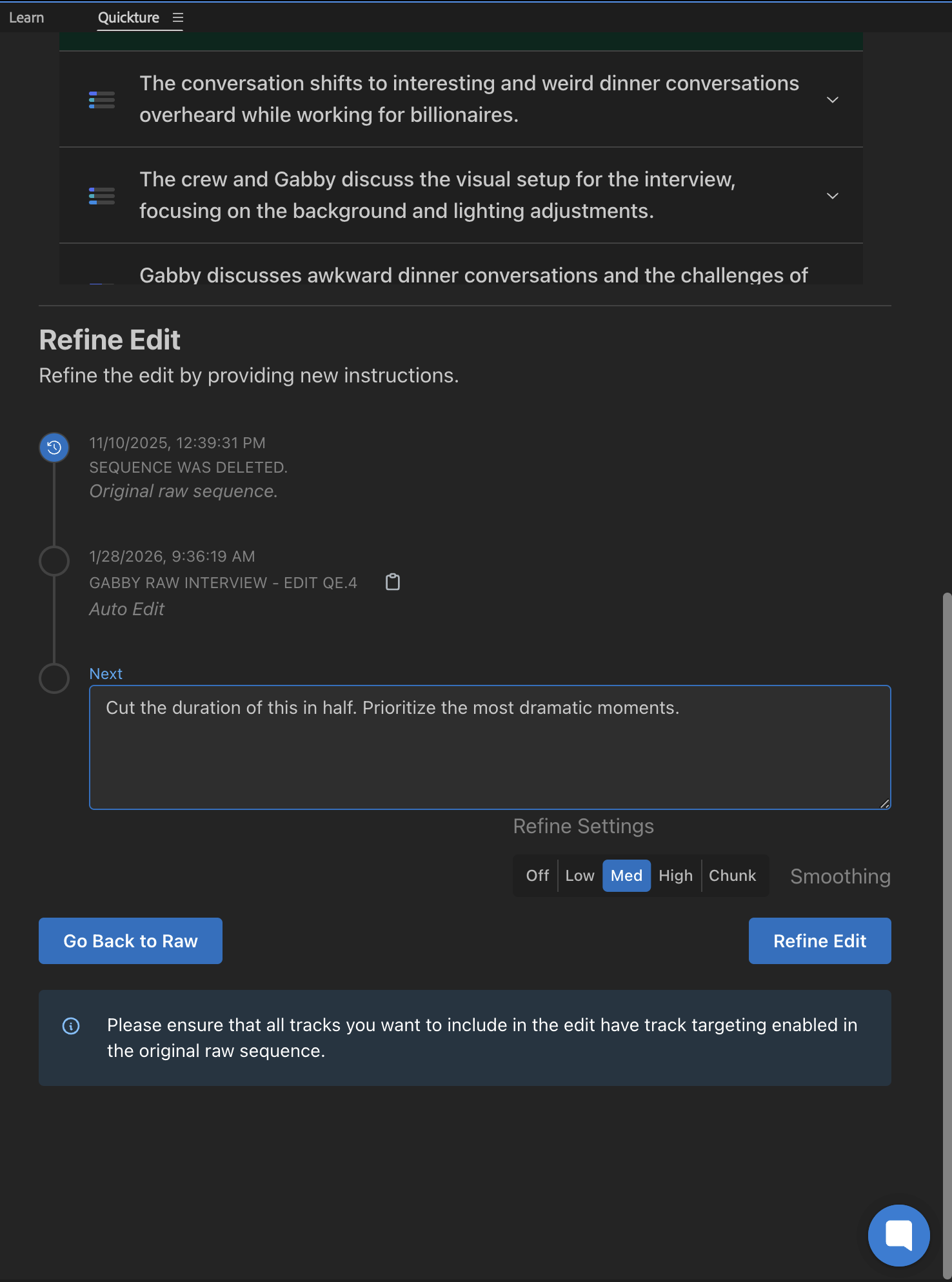
Μέσα από το Refine Edit chat box στο κάτω μέρος του panel μπορείς να συνεχίσεις να δίνεις στο Quickture σημειώσεις για το επεξεργασμένο σου sequence. Για παράδειγμα:
"Είναι γενικά πολύ μεγάλο. Σφίξε το κομμάτι με το μαγείρεμα και κόψε το δεύτερο interview segment του [speaker]."
"Κόψε τη διάρκειά του στο μισό. Δώσε προτεραιότητα στις πιο δραματικές στιγμές."
"Κράτα το intro για κάθε χαρακτήρα αλλά κλάδεψε τα υπόλοιπα."
Το να δίνεις μια στόχευση διάρκειας είναι συχνά πιο αποτελεσματικό από το να ζητάς από το Quickture να αποφασίσει μόνο του τι θα αφαιρέσει. Όσο πιο συγκεκριμένες είναι οι σημειώσεις σου, τόσο πιο πιστά θα τις ακολουθήσει.
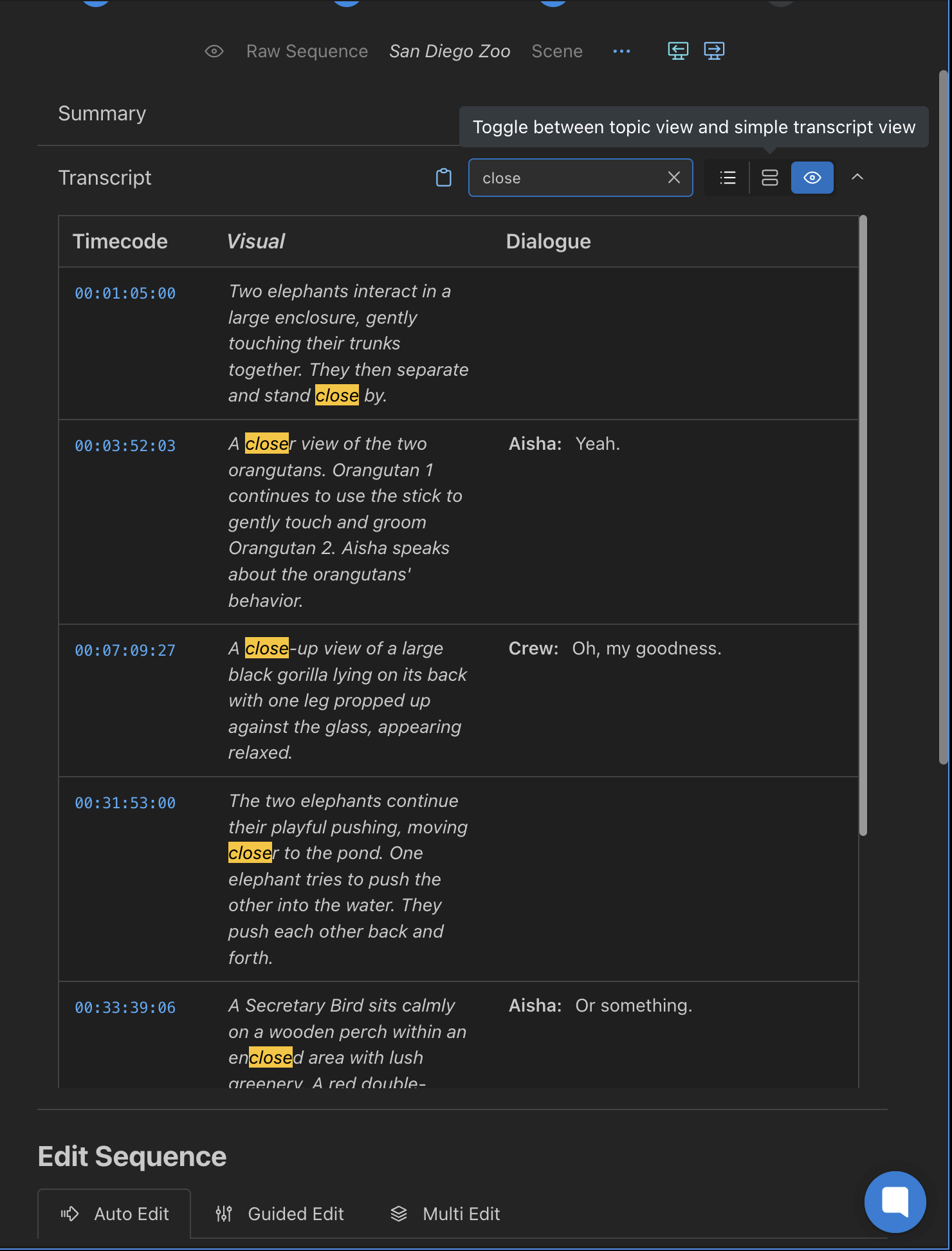
Για οποιαδήποτε ακολουθία έχει επεξεργαστεί με ενεργοποιημένο το Quickture Vision, το Quickture δημιουργεί ένα αναλυτικό Visual Transcript, που περιλαμβάνει περιγραφές πλάνων, διάλογο και το αντίστοιχο timecode. Αυτό μπορεί να χρησιμοποιηθεί για να βλέπεις γρήγορα τι συμβαίνει οπτικά στο υλικό σου με μια ματιά. Μπορείς να χρησιμοποιήσεις αναζητήσεις με λέξεις-κλειδιά στο πάνω μέρος του transcript για να περιηγείσαι γρήγορα στο transcript και να εντοπίζεις βασικές στιγμές.
Μπορείς επίσης να χρησιμοποιήσεις το Vision Search μας, το μικρό εικονίδιο με τον μεγεθυντικό φακό στην επάνω δεξιά γωνία του panel, για να αναζητήσεις οποιαδήποτε b-roll πλάνα που μπορεί να μην εμφανίζονται στο Visual Transcript. Μπορείς να αναζητήσεις πλάνα σε μία μόνο ακολουθία ή σε ολόκληρο το project σου:
"Δείξε μου όλα τα πλάνα με [συγκεκριμένη ενέργεια ή θέμα]."
"Βρες όλες τις πινακίδες αυτοκινήτων." (χρήσιμο για να σημειώνεις πλάνα που ίσως χρειάζονται θόλωμα)
"Βρες μου κάθε στιγμή που [συγκεκριμένος χαρακτήρας] γελάει."
Μπορείς να τσεκάρεις τα αποτελέσματα και να ρίχνεις markers κατευθείαν μέσα στην ακολουθία από τα αποτελέσματα αναζήτησης.
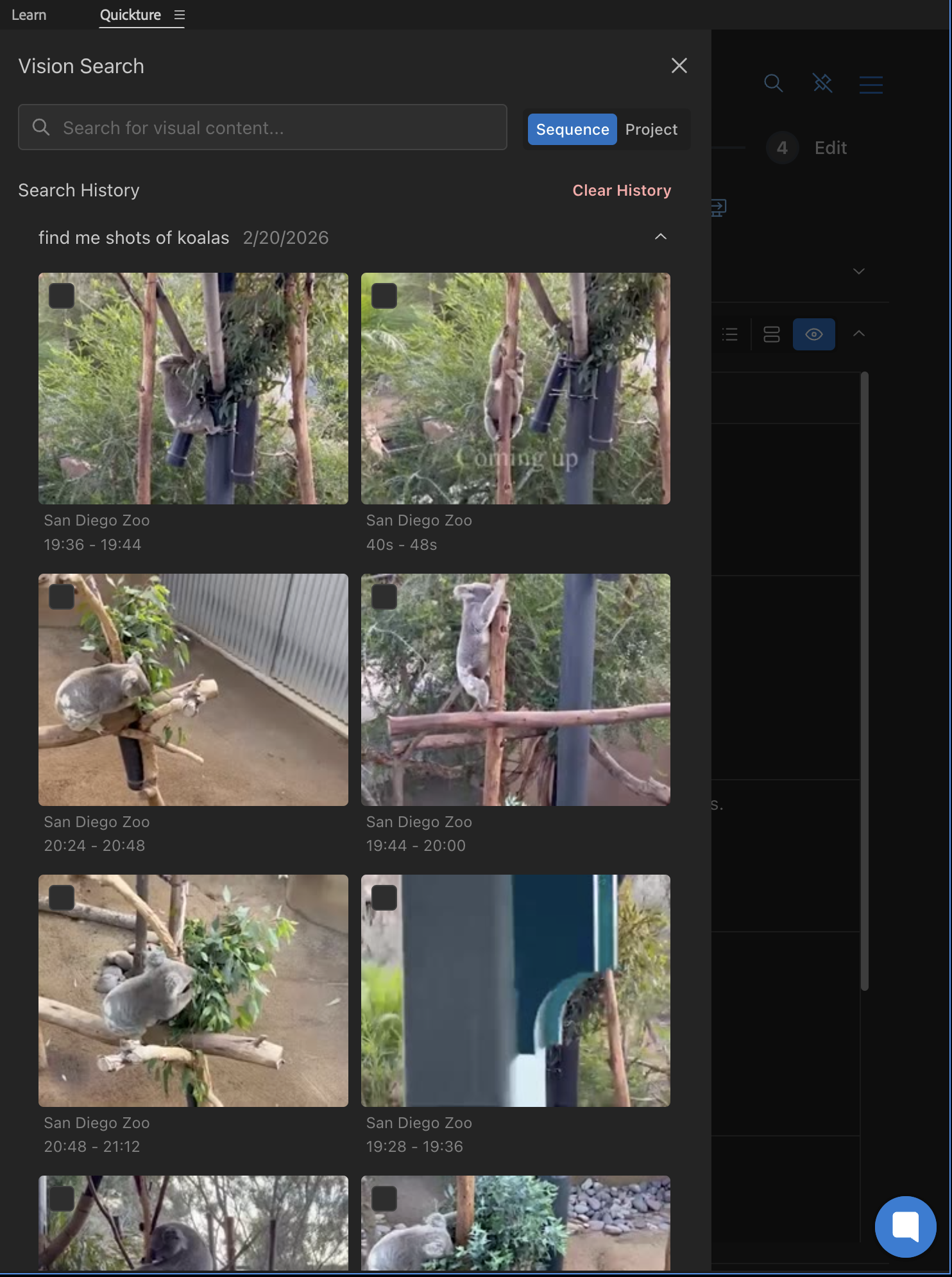
Μπορείς να κάνεις κλικ σε κάθε εικόνα για να αφήσεις το Quickture να σε πάει σε αυτό το πλάνο μέσα στη σειρά ή το project σου. Κάνε κλικ στα μικρά μαύρα κουτάκια σε κάθε πλάνο για να προστεθούν markers μέσα στις σειρές σου.
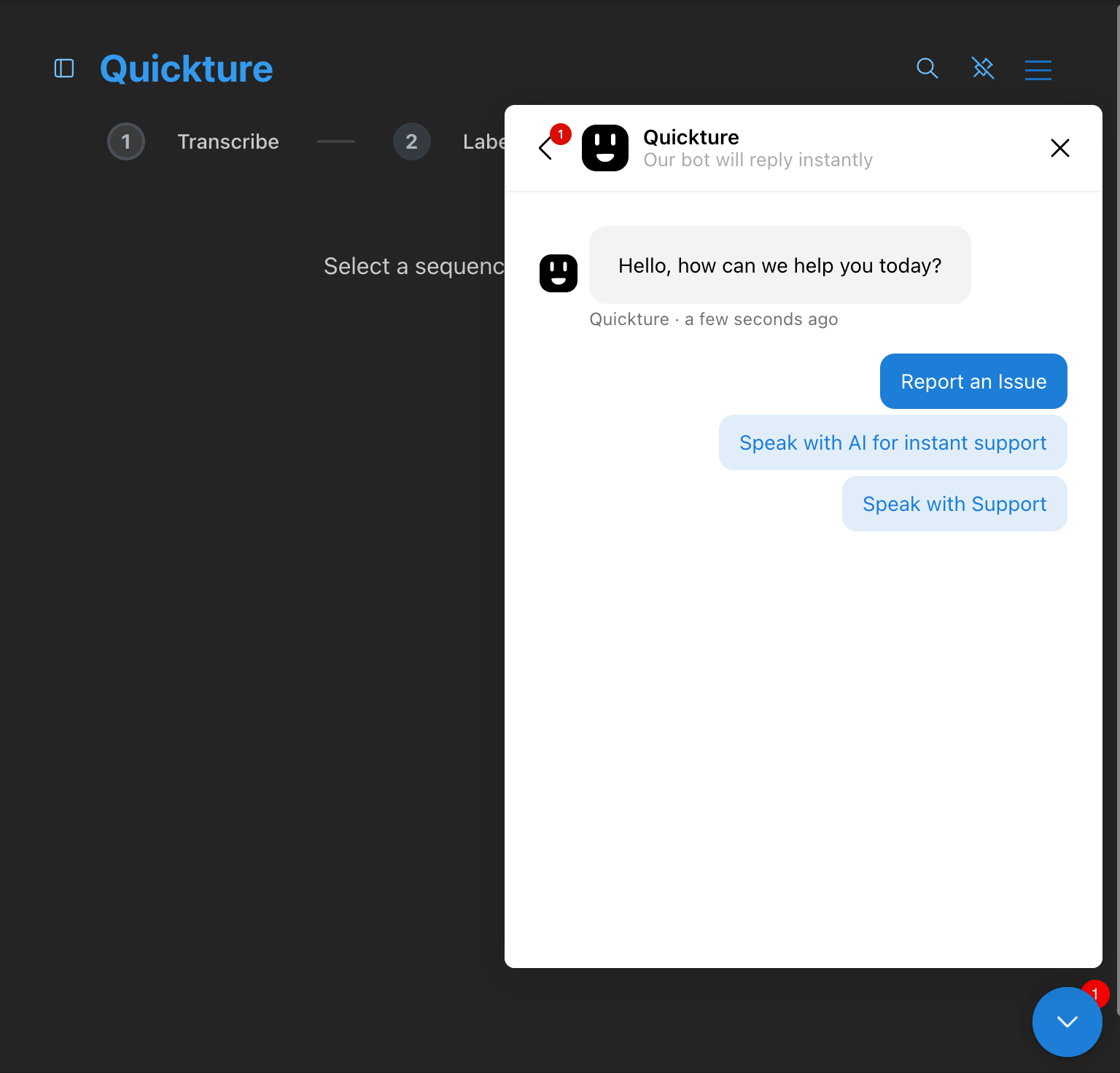
Αν το Quickture δεν ακολουθεί τις οδηγίες σου ή βγάζει απροσδόκητα αποτελέσματα, χρησιμοποίησε το help widget κάτω δεξιά στην επιφάνεια εργασίας. Επίλεξε Chat with Us και μετά Report an Issue. Μια μόνο πρόταση που να περιγράφει τι έγινε είναι αρκετή. Το Quickture καταγράφει αυτόματα το σχετικό context ώστε η ομάδα να μπορεί να διαγνώσει το πρόβλημα γρήγορα.
Να είσαι συγκεκριμένος με τη διάρκεια. Αν ένα cut είναι πολύ μεγάλο, πες "μείωσε το σε περίπου Χ λεπτά" αντί να ζητάς γενικά να αφαιρέσει πράγματα.
Χρησιμοποίησε το Discuss πριν πας στο Edit. Ο προγραμματισμός πρώτα σε Discuss mode, ειδικά όταν έχεις πολλές συνεντεύξεις, οδηγεί σε πιο στοχευμένα edits από το να πας κατευθείαν σε Edit mode.
Να είσαι αναλυτικός με τα prompts σου και μη φοβάσαι να κάνεις ερωτήσεις. Αν δεν είσαι σίγουρος πώς να διατυπώσεις ένα prompt, απλά ρώτα το Quickture μέσα από το Discuss chat box: "Δώσε μου μερικά παραδείγματα για το πώς θα μπορούσα να ζητήσω [X]." Έχει πρόσβαση σε όλο το Quickture knowledge base και μπορεί να προτείνει διατυπώσεις.
Τα καλύτερα αποτελέσματα έρχονται από ανθρώπους που ξέρουν την ιστορία. Το Quickture ανταποκρίνεται στο context. Όσο πιο καθαρά μπορείς να περιγράψεις τι ψάχνεις και γιατί, τόσο πιο κοντά θα πέσει με την πρώτη προσπάθεια.
Κράτα τις συνεντεύξεις ως ξεχωριστά sequences. Μην συνδυάζεις πολλές συνεντεύξεις σε ένα sequence πριν την επεξεργασία. Αυτό είναι το πιο σημαντικό οργανωτικό βήμα.
