Η Λειτουργία Συζήτησης είναι το ενσωματωμένο AI chat του Quickture που σου επιτρέπει να κάνεις μια συζήτηση σχετικά με τα πλάνα σου. Μπορείς να κάνεις ερωτήσεις για το transcript σου, να ζητήσεις προτάσεις μοντάζ, να βρεις συγκεκριμένες στιγμές στο βίντεό σου, να διαχειριστείς markers, να κάνεις μοντάζ με βάση τη συζήτησή σου και πολλά ακόμα — όλα μέσα από ένα περιβάλλον συνομιλίας σε φυσική γλώσσα.
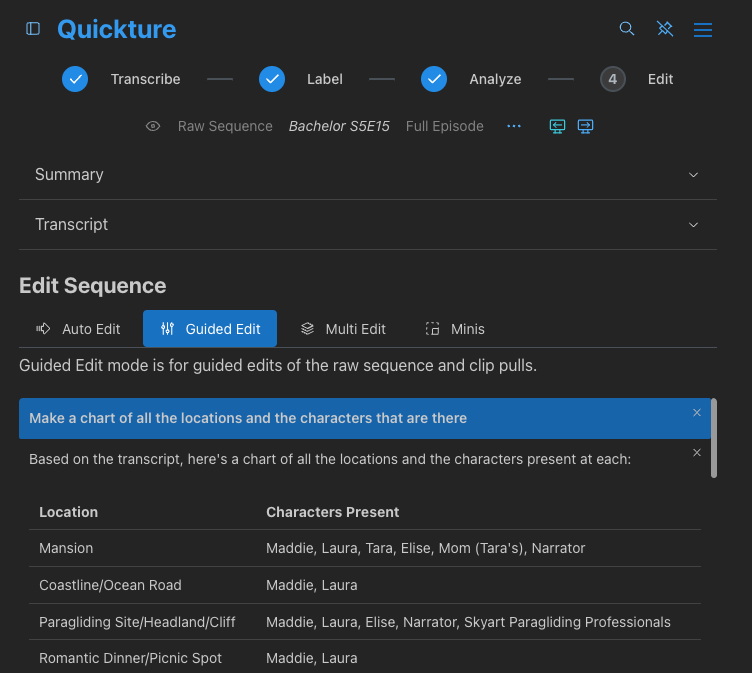
Για να μπεις στη Λειτουργία Συζήτησης, άνοιξε ένα Raw Sequence στο Quickture. Στο πεδίο κειμένου στο κάτω μέρος μπορείς να γράψεις την ερώτηση ή την οδηγία σου και να πατήσεις Send. Το Quickture διαβάζει ολόκληρο το transcript της sequence σου και απαντά σε πραγματικό χρόνο με streaming κείμενο.
Μπορείς να κάνεις follow-up ερωτήσεις, να βελτιώνεις τα αιτήματά σου και να έχεις μια συζήτηση με πήγαινε-έλα. Το Quickture θυμάται όλο το context της συζήτησής σου μέσα στη συνεδρία.
Παράδειγμα prompts για να ξεκινήσεις:
"Τι λέει για την οικογένειά της;"
"Δώσε μου περιλήψεις 50, 100 και 200 λέξεων για αυτό το επεισόδιο."
"Φτιάξε ένα outline για μια εκδοχή 45 δευτερολέπτων αυτής της σκηνής για το TikTok."
Το Quickture έχει πλήρη πρόσβαση στο transcript σου — συμπεριλαμβανομένων των ονομάτων των ομιλητών, των διαλόγων και των βασικών στιγμών της ιστορίας. Μπορείς να το ρωτήσεις οτιδήποτε σχετικά με το περιεχόμενο:
Περίληψη περιεχομένου: "Δώσε μου μια περίληψη αυτής της συνέντευξης" ή "Ποια είναι τα κύρια θέματα που καλύπτονται;"
Βρες συγκεκριμένο διάλογο: "Τι λέει ο John για τον προϋπολογισμό;" ή "Βρες όλες τις ατάκες όπου αναφέρουν την προθεσμία."
Σύγκρινε ομιλητές: "Σε τι διαφωνούν οι διαφορετικοί ομιλητές;"
Κατανόησε τα θέματα: "Ποιο είναι το βασικό επιχείρημα στο δεύτερο μισό της συνέντευξης;"
Το Quickture μπορεί να μορφοποιεί ωραία με κεφαλίδες, κουκκίδες και έντονη γραφή όταν χρειάζεται. Μπορείς επίσης να ζητήσεις ένα γράφημα ή διάγραμμα με βάση τις πληροφορίες.
Όταν ρωτάς το Quickture για συγκεκριμένο διάλογο, μπορεί να βρει τα ακριβή timecodes για οποιαδήποτε γραμμή απομαγνητοφώνησης. Αυτό είναι χρήσιμο για:
Εντοπισμό μιας συγκεκριμένης ατάκας στο timeline σου
Επιβεβαίωση του σημείου στη σειρά όπου συμβαίνει μια συγκεκριμένη στιγμή
Λήψη timecodes έναρξης και λήξης για ατάκες που θέλεις να χρησιμοποιήσεις
Παράδειγμα: "Ποιο είναι το timecode όταν η Sarah λέει 'Ποτέ δεν περίμενα να συμβεί αυτό';"
Το Quickture θα επιστρέψει τους ακριβείς timecodes έναρξης και λήξης σε μορφή HH:MM:SS:FF, μαζί με το όνομα του ομιλητή και ολόκληρο το κείμενο της ατάκας.
Το Quickture μπορεί να ανακτήσει τεχνικές πληροφορίες για το τρέχον sequence σου, όπως:
Frame rate (π.χ. 24fps, 23.976fps, 29.97fps)
Timebase
Starting timecode
Συνολική διάρκεια
Παράδειγμα: «Ποιο είναι το frame rate και η διάρκεια αυτού του sequence;»
Μπορείς να ζητήσεις από το Quickture να προτείνει ένα μοντάζ για το υλικό σου. Θα δημιουργήσει μια δομημένη εκδοχή μοντάζ χρησιμοποιώντας μόνο τις υπάρχουσες γραμμές του transcript — δεν εφευρίσκει ποτέ διάλογο, αφήγηση ή voice-over.
Επεξεργασίες ανά θέμα: "Επεξεργάσου ένα 3λεπτο απόσπασμα για τα παιδικά του χρόνια."
Επεξεργασίες ολόκληρης ιστορίας: "Φτιάξε ένα μοντάζ ιστορίας που να εστιάζει στη σύγκρουση ανάμεσα στους δύο βασικούς χαρακτήρες."
Επιλεκτικές επιλογές: "Επίλεξε όλες τις ατάκες που αφορούν τεχνικές μαγειρικής."
Αναδιάταξη: "Αναδιάταξε τη συνέντευξη έτσι ώστε να ξεκινά με το συμπέρασμα και μετά να πηγαίνει προς τα πίσω."
Το Quickture ακολουθεί αυστηρούς κανόνες επεξεργασίας: μπορεί να συμπεριλάβει, να αποκλείσει και να αναδιατάξει υπάρχουσες ολόκληρες ατάκες, αλλά δεν θα αλλάξει ποτέ, δεν θα συνδυάσει ή θα επινοήσει ατάκες.
Το Quickture μπορεί να υπολογίσει πόσο θα διαρκεί μια προτεινόμενη επεξεργασία πριν δεσμευτείς σε αυτή. Μπορεί να σου πει:
Τη συνολική διάρκεια σε timecode (HH:MM:SS:FF), δευτερόλεπτα και λεπτά
Τον αριθμό των ατάκων
Τη διάρκεια μεμονωμένων γραμμών διαλόγου
Παράδειγμα: "Πόσο θα διαρκούσε αυτή η επεξεργασία;" ή "Ποια είναι η διάρκεια των ατάκων όπου η Μαρία μιλάει για τα παιδικά της χρόνια;"
Το Quickture μπορεί να διαβάζει, να προσθέτει, να τροποποιεί και να διαγράφει markers στο Raw Sequence σου κατευθείαν από το chat. Αυτό είναι ιδιαίτερα δυνατό για να σχολιάζεις το timeline σου με βάση την ανάλυση περιεχομένου.
Ζήτα από το Quickture να σου δείξει όλα τα markers που υπάρχουν αυτή τη στιγμή στο sequence σου:
Παράδειγμα: "Show me all the markers on this sequence."
Το Quickture θα εμφανίσει τη θέση (timecode), το όνομα, το σχόλιο, το χρώμα και τις πληροφορίες track για κάθε marker.
Μπορείς να ζητήσεις από το Quickture να βάλει markers σε συγκεκριμένα σημεία. Μπορείς να ορίσεις χρώμα και να του πεις τι να βάλει στα σχόλια του marker.
Παράδειγμα: "Add a red marker at every point where they talk about the budget" ή "Mark all the funny moments with green markers and put a comedy grade in the comment."
Το Quickture θα βρει τα σχετικά timecodes στο transcript και θα προσθέσει markers με τα ονόματα και τα χρώματα που ζητάς. Τα διαθέσιμα χρώματα markers είναι: Red, Green, Blue, Cyan, Magenta, Yellow, Black, White, Pink, Forest, Denim, Violet, Purple, Orange, Grey και Gold.
Μπορείς να ζητήσεις από το Quickture να αλλάξει το όνομα, το σχόλιο ή το χρώμα των υπαρχόντων markers:
Παράδειγμα: «Άλλαξε το χρώμα του πρώτου marker σε μπλε» ή «Ενημέρωσε το σχόλιο στο marker στο 01:02:15:00.»
Μπορείς να ζητήσεις από το Quickture να αφαιρέσει συγκεκριμένα markers ή ομάδες από markers:
Παράδειγμα: «Διάγραψε όλα τα κόκκινα markers» ή «Αφαίρεσε το marker με όνομα 'Interview Start'.»
Όταν δουλεύεις σε λειτουργία Multi-Edit με πολλές ακολουθίες φορτωμένες, το Quickture μπορεί να ψάξει σε όλα σου τα transcripts — όχι μόνο σε αυτό που είναι αυτή τη στιγμή σε εστίαση.
Παραδείγματα prompts:
«Τι λέει ο σεφ για τη σοκολάτα σε οποιαδήποτε από τις άλλες συνεντεύξεις;»
«Βρες αναφορές στην προθεσμία σε όλες τις ακολουθίες.»
«Σύγκρινε τι λένε διαφορετικοί συνεντευξιαζόμενοι για την κουλτούρα της εταιρείας.»
Το Quickture ψάχνει κάθε επιπλέον ακολουθία παράλληλα και επιστρέφει συνδυασμένα αποτελέσματα, συμπεριλαμβάνοντας από ποια ακολουθία προήλθε κάθε κομμάτι πληροφορίας. Όταν επιστρέφει timecodes, τα αποτελέσματα περιλαμβάνουν το όνομα της ακολουθίας ώστε να ξέρεις ακριβώς πού βρίσκεται κάθε γραμμή.
Αν έχεις μια ερώτηση για το πώς να χρησιμοποιήσεις το ίδιο το Quickture — και όχι για το υλικό σου — το Quickture μπορεί να ψάξει στην τεκμηρίωση του κέντρου βοήθειας και να εμφανίσει σχετικά άρθρα.
Παραδείγματα προτροπών:
"Πώς κάνω export ένα AAF στο Avid;"
"Πώς προσθέτω ομιλητές στο transcript μου;"
"Τι μορφές υποστηρίζει το Quickture;"
Το Quickture θα ψάξει στο κέντρο βοήθειας και θα επιστρέψει σχετικά άρθρα με τίτλους, links και σχετικά αποσπάσματα ώστε να βρεις την απάντηση γρήγορα.
Να είσαι συγκεκριμένος: Αντί για "edit this," δοκίμασε "Edit a 2-minute segment focusing on the argument between John and Maria, starting with the tension and ending with the resolution."
Κάνε follow-ups: Το Discuss Mode θυμάται τη συζήτησή σου, οπότε μπορείς να πεις "Now make it shorter" ή "Remove the last three lines."
Συνδύασε δυνατότητες: Μπορείς να ζητήσεις από το Quickture να βρει visuals, μετά να φτιάξει ένα edit με overlays και μετά να σημειώσει key moments — όλα σε μία συζήτηση.
Χρησιμοποίησέ το για ανάλυση: Πριν ξεκινήσεις το editing, ζήτα από το Quickture να κάνει μια σύνοψη του υλικού, να εντοπίσει τα βασικά θέματα ή να τονίσει τα πιο δυνατά soundbites.
Ζήτα clip pulls: Αν ξέρεις τι θέλεις, ζήτα από το Quickture να τραβήξει selects σε ένα bin ώστε να μπορέσεις να ξεκινήσεις το assembling αμέσως.
