Γνώρισε το Quickture Vision, το νέο μας πλαίσιο οπτικής νοημοσύνης — ξεκινώντας πρώτα με Vision Search και Vision Transcript, σχεδιασμένο για να ενεργοποιήσει μια διαρκώς αυξανόμενη σειρά εργαλείων οπτικής επεξεργασίας.
Για κάθε ακολουθία, το Quickture δημιουργεί μια πολύ λεπτομερή οπτική μεταγραφή με ό,τι εμφανίζεται στην οθόνη σε παραδοσιακή μορφή τριών στηλών, κρατώντας καταγραφή Ώρας, Οπτικών περιγραφών, και Διαλόγου.
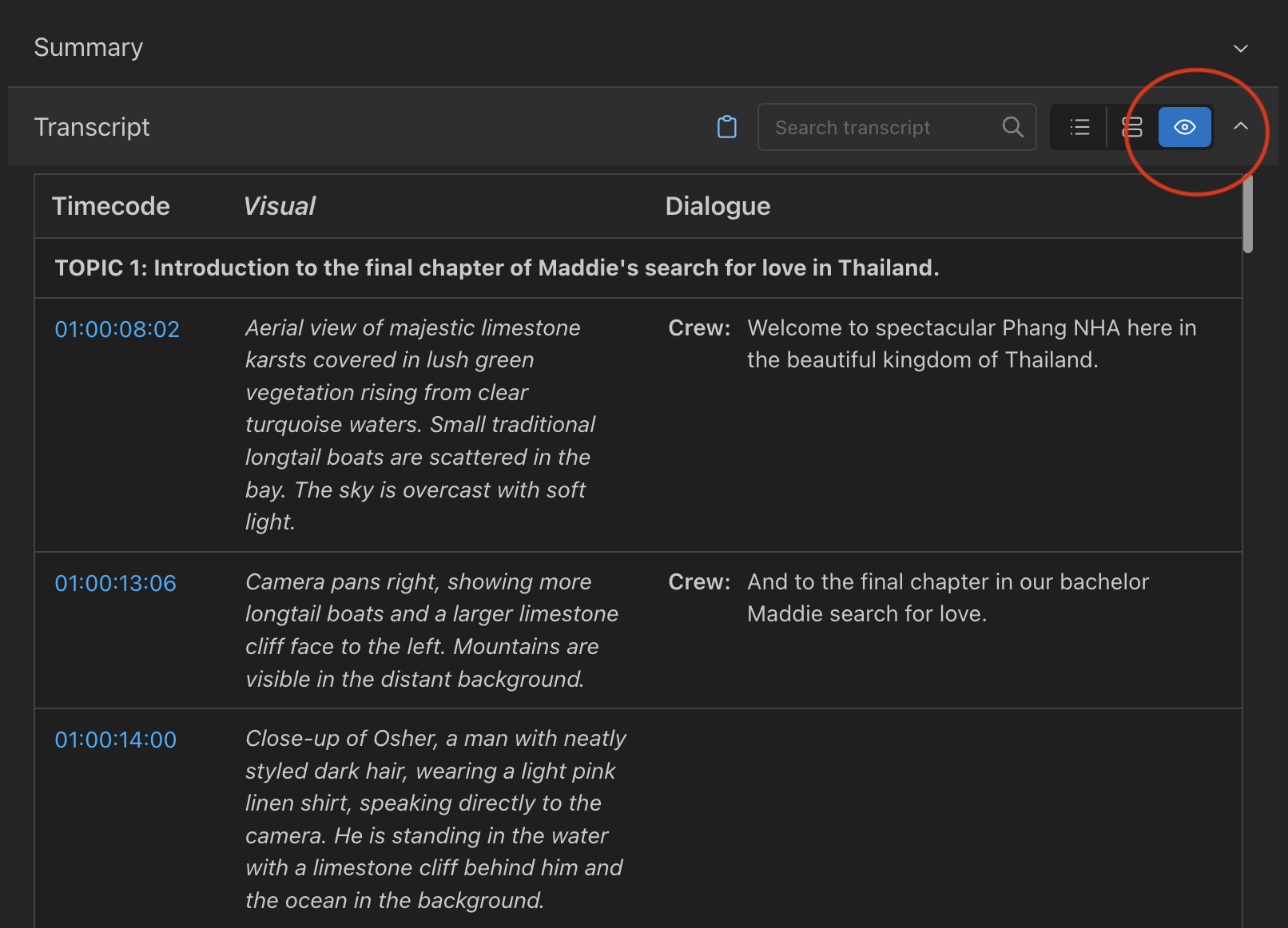
Μπορείς εύκολα να ψάξεις απευθείας μέσα στο Vision Transcript τόσο για εικόνες όσο και για διαλόγους, και στο Μενού > Προτιμήσεις Μεταγραφής μπορείς να επιλέξεις να εξάγεις το Vision Transcript σε Word, Excel ή απλό Κείμενο.
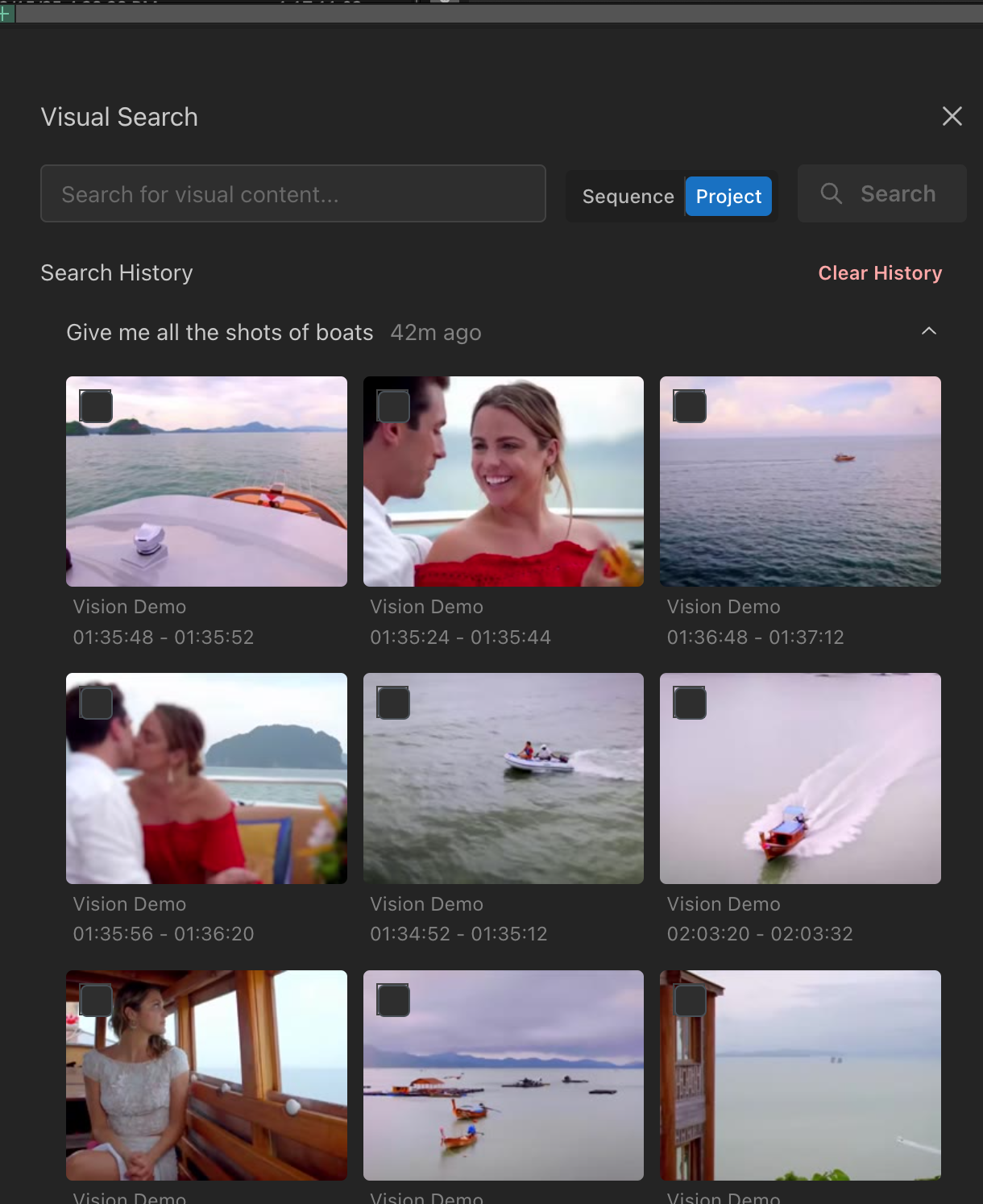
Το μικρό εικονίδιο με τον μεγεθυντικό φακό πάνω δεξιά στο πάνελ του Quickture ανοίγει τη μπάρα Vision Search. Γράψε ό,τι θέλεις, από απλές λέξεις (αυτοκίνητα) μέχρι λεπτομερείς περιγραφές (ένας άνδρας περπατάει από αριστερά προς τα δεξιά στην οθόνη φορώντας μαύρο καουμπόικο καπέλο). Το Quickture θα το βρει, είτε σε μία ακολουθία είτε σε ολόκληρο το project!
Το εικονίδιο με το μάτι δίπλα στα ονόματα των ακολουθιών δείχνει ότι μια ακολουθία έχει οπτική μεταγραφή και βοηθά να εντοπίζεις γρήγορα ποιες ακολουθίες υποστηρίζουν Vision Search
Πρόσθεσε δείκτες απευθείας από τα αποτελέσματα της οπτικής αναζήτησης
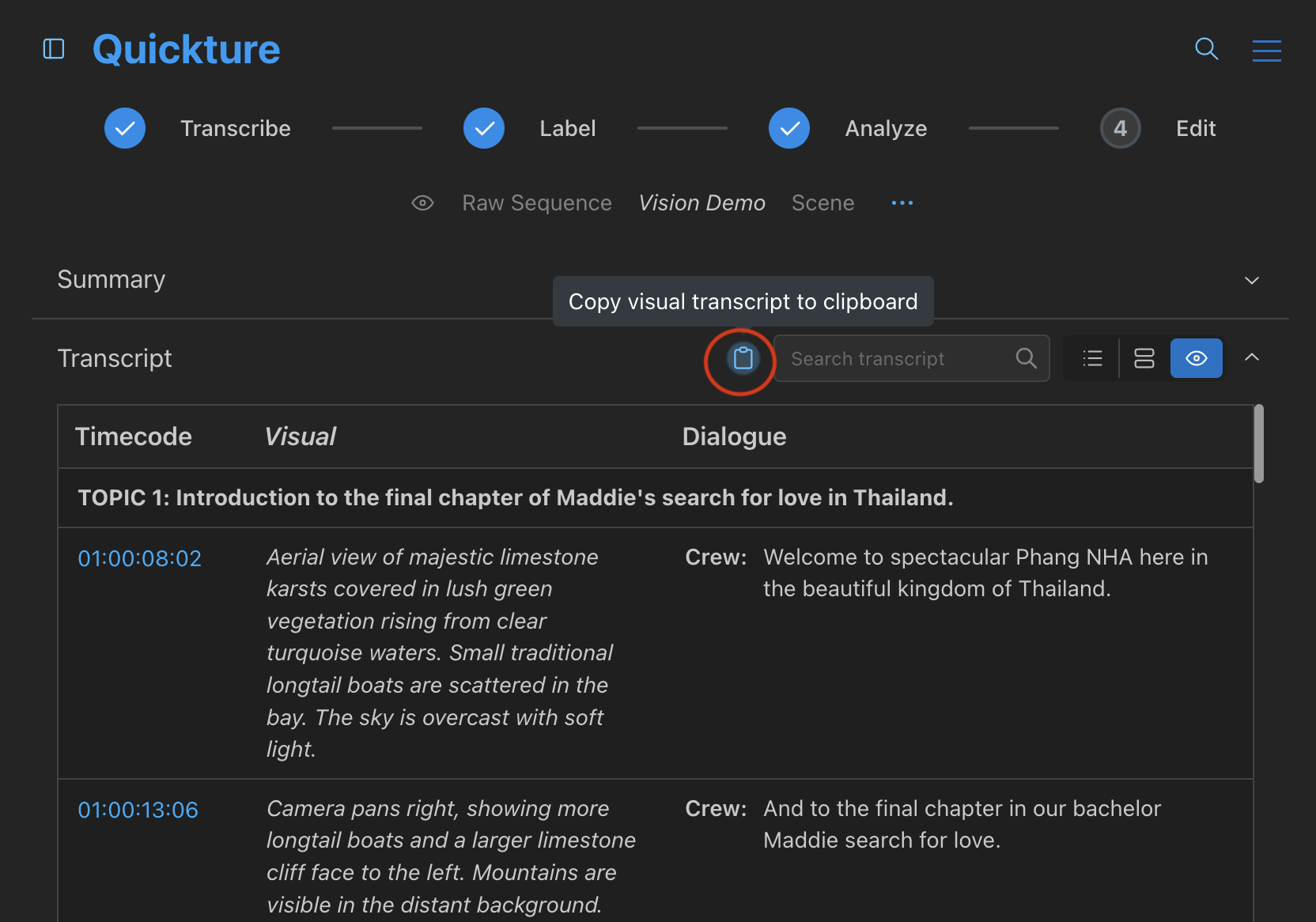
Προσθέσαμε ένα νέο κουμπί αντιγραφής για Μεταγραφές, Περίληψη και σημειώσεις Απάντησης. Πάτησέ το για να αντιγράψεις το περιεχόμενο στο πρόχειρο και στη συνέχεια επικολλήσέ το όπου θες, διατηρώντας τη σωστή δομή του πίνακα.
Στις καρτέλες Guided Edit ή Multi Edit, χρησιμοποίησε Cmd + Enter (Mac) / Ctrl + Enter (Windows) για να στείλεις άμεσα prompts για Συζήτηση ή Επεξεργασία, αντί να… αργοπορείς… βασανιστικά… πατώντας το κουμπί “Αποστολή”.
Το Quickture δημιουργεί mp3 και mp4 αρχεία για να κάνει μεταγραφή και ανάλυση των βίντεό σου. Παλιά αποθηκεύονταν στους φακέλους των project σου, αλλά έπιαναν πολύ χώρο! Τώρα τα εξαγώγιμα αρχεία διαγράφονται μετά το upload. Αυτό εμποδίζει τα προσωρινά αρχεία του Quickture να μαζεύονται στο σύστημά σου
Οι προτιμήσεις για τα χρώματα δεικτών (Avid και Premiere) και για τα track δεικτών (μόνο στο Avid) είναι τώρα προσαρμόσιμες.
Παλιά μπορούσες να προσθέτεις δείκτες για κάθε γραμμή. Αλλά κάποιοι δεν ήθελαν κάθε γραμμή! Οπότε το φέραμε — τώρα μπορείς να βάζεις δείκτες ως παραγράφους, ακριβώς όπως στη συνηθισμένη μορφή μεταγραφής που μπορείς να αποθηκεύσεις. Λιγότεροι δείκτες, πιο καθαρές χρονογραμμές.
Επίλεξε αν θες να συμπεριλάβεις τα ονόματα των ομιλητών στους υπότιτλους. Δημιούργησε εύκολα αρχεία SRT χωρίς τα ονόματα όταν το χρειάζεσαι.
Καλώς ήρθατε φίλοι από Δανία, Κορέα και Πολωνία! Το Quickture τώρα υποστηρίζει:
Δανέζικα
Κορεάτικα
Πολωνικά
Η υποστήριξη είναι πιο άμεση από ποτέ με βασικές πληροφορίες για τη συγκεκριμένη σου ακολουθία ή το μοντάζ όποτε το χρειάζεσαι!
Κάνε κλικ στο Μενού Ακολουθίας (τρεις μπλε τελείες) και επίλεξε Πληροφορίες Ακολουθίας για να εμφανίσεις το Transcript ID και το Edit ID
Μοιράσου αυτές τις πληροφορίες με την Υποστήριξη Quickture για να μας βοηθήσεις να βρούμε γρήγορα σχετικά logs
Ξέρεις αυτές τις εκνευριστικές .exported.01 ακολουθίες που εμφανίζονται κάθε φορά που ξεκινάς μια εισαγωγή; Αυτές σίγουρα δεν φέρνουν χαρά, οπότε τις κρύβουμε αυτόματα σε ένα καινούριο καλάθι Quickture Temp. Επιτέλους, τα τακτοποιημένα καλάθια σου μένουν τακτοποιημένα!
