Premiere Pro Problem mit fehlenden Spuren
Wegen einer Einschränkung in Adobe Premiere muss deine Roh-Sequenz in Quickture alle Spuren enthalten, für jeden Clip, den du auf die Timeline ziehst.
Zum Beispiel: Wenn das Quellmaterial deines Clips 4 Audiospuren hat, du aber 3 davon entfernst, so dass nur 1 auf der Timeline bleibt, gibt es beim Schnitt Probleme.
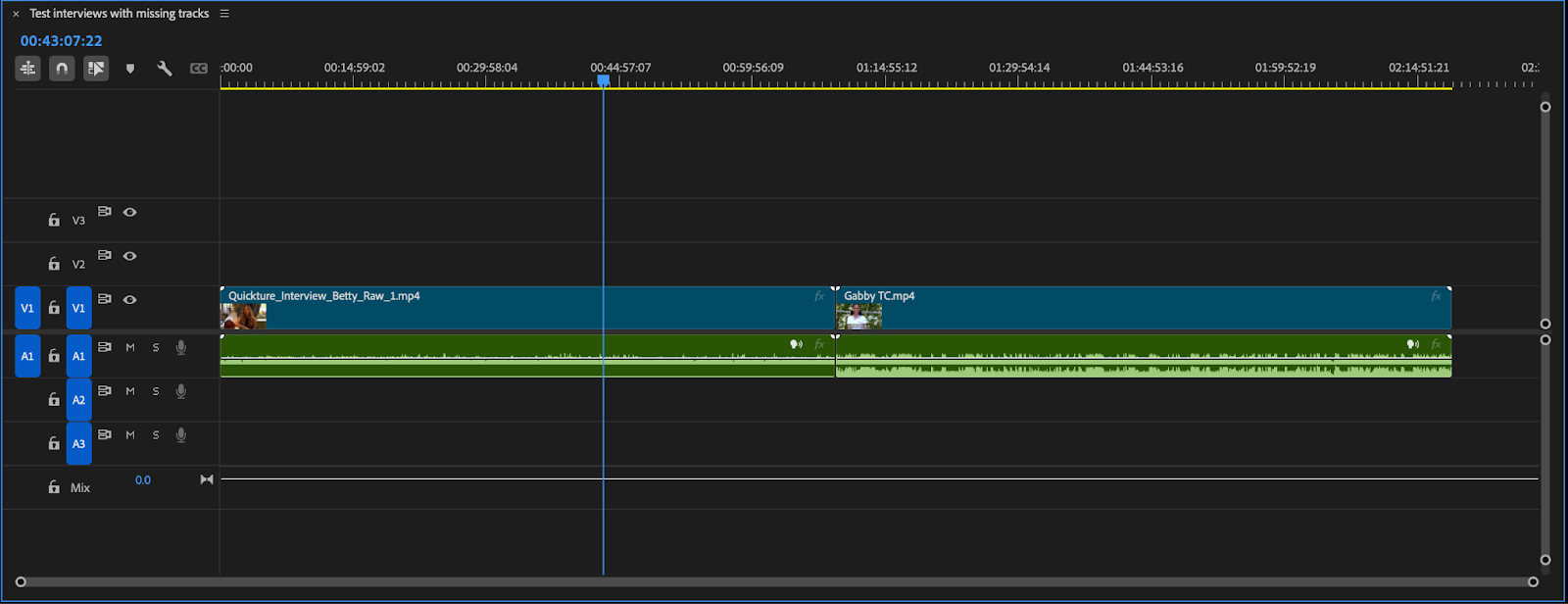
Hier ist ein Beispiel für eine problematische Roh-Sequenz – die blauen Videoclips haben 1 Audiospur, die nicht auf der Timeline ist. Stattdessen nutzen wir die grüne Boom-Mic WAV-Datei.
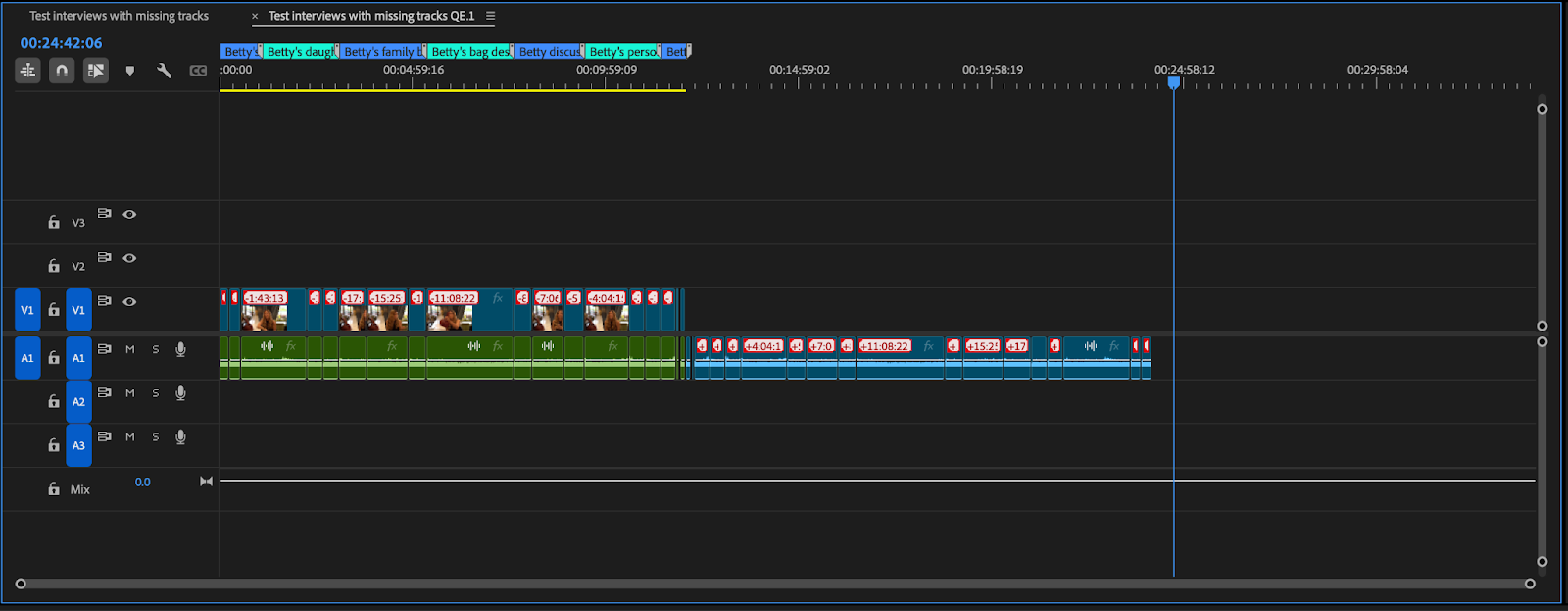
Das führt dann dazu, dass am Ende der Timeline noch zusätzliche Audioclips auftauchen oder Teile asynchron sind – so wie hier:
Es gibt zwei Workarounds:
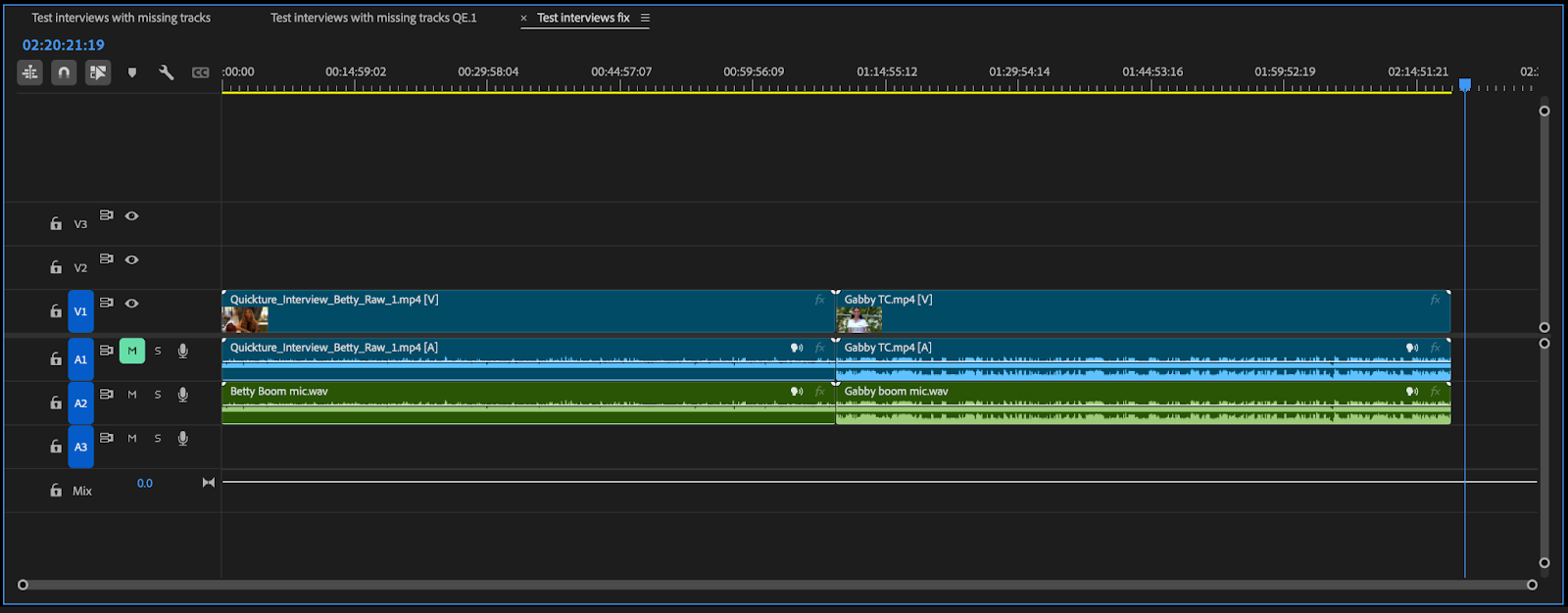
1) Stelle sicher, dass du für jeden Clip in deiner Timeline alle Spuren einfügst – selbst wenn es nur Dummy-Spuren oder leere Spuren sind. Falls sie Audio enthalten, das du nicht transkribieren willst, kannst du die nicht gewünschten Spuren stumm schalten.
Hier ist die Sequenz von oben, mit allen Audiotracks wieder hinzugefügt:
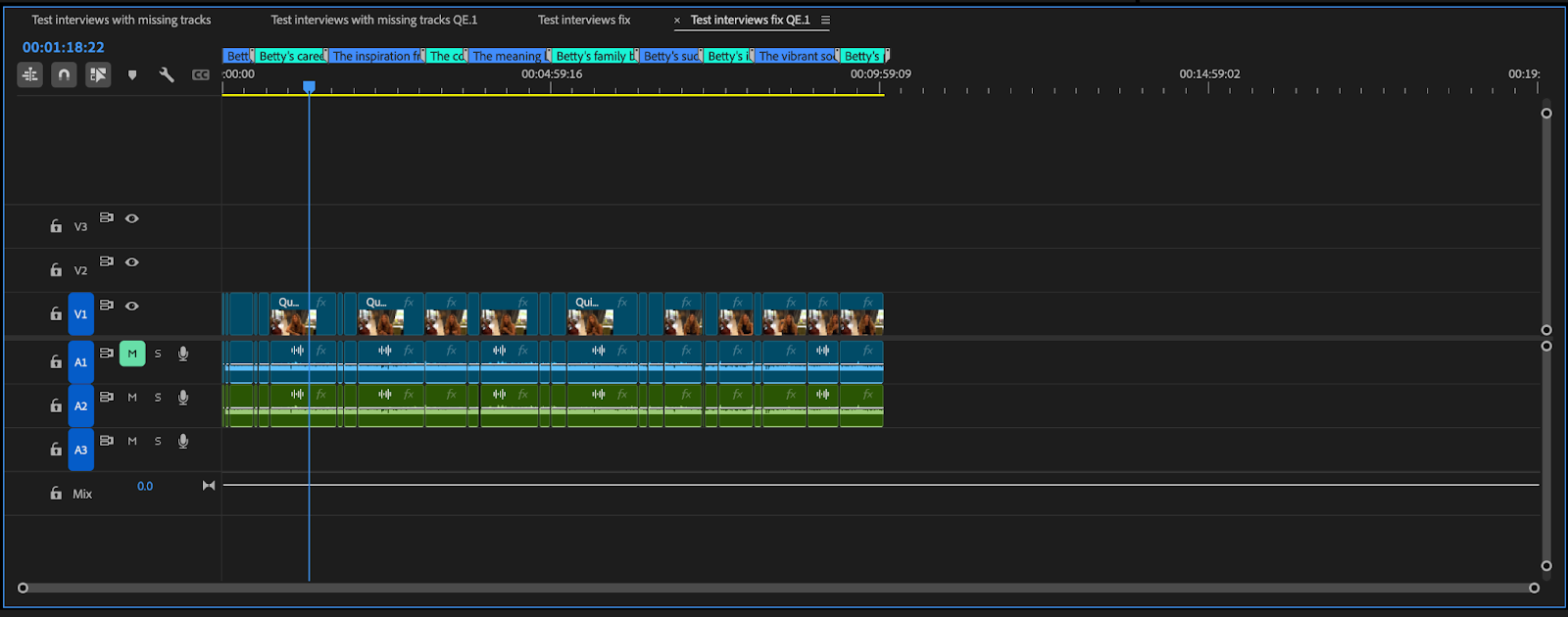
Am Ende hast du einen normalen Schnitt wie diesen – wenn du eine Spur stumm geschaltet hast, bleibt sie stumm:
2) Alternativ kannst du die ganze Sequenz in eine andere Sequenz packen (die Sequenz verschachteln) und das dann mit Quickture transkribieren.
