Dein Material vor der Verarbeitung richtig zu organisieren, ist ein wichtiger Schritt. Wie du Sequenzen in Avid oder Premiere strukturierst, hat direkten Einfluss darauf, wie gut Quickture dein Material verstehen und damit arbeiten kann.
Jedes Interview sollte seine eigene Sequenz sein, von Anfang bis Ende, inklusive aller Takes. Kombiniere nicht mehrere Interviews in einer einzigen Sequenz. Wenn Interviews in getrennten Sequenzen bleiben, kann Quickture jedes einzelne beim Erstellen eines Schnitts separat referenzieren, anstatt zu versuchen, mit einer einzigen langen Sequenz zu arbeiten, in der alles zusammengeworfen ist.
Wenn du Multi-Cam drehst, gruppiere und synchronisiere zuerst deine Kameras und bring danach die gruppierte Sequenz in Quickture. Quickture setzt standardmäßig harte Schnitte durch die Gruppe und erhält den Zugriff auf alle Blickwinkel, mit denen der Editor später arbeiten kann.
B-Roll und Archivmaterial können so organisiert werden, wie es euer Team normalerweise macht – nach Setup, nach Drehtag oder nach Thema. Sobald es verarbeitet ist, kann das Team es visuell durchsuchen, anstatt es Clip für Clip manuell zu loggen (siehe Quickture Vision unten).
Sobald eine Sequenz gruppiert, synchronisiert und benannt ist, können AEs die Verarbeitung in Quickture starten. Die Verarbeitung muss pro Sequenz nur einmal erfolgen, und mehrere Sequenzen können im Batch durch die Transkription geschickt werden. Danach ist alle Quickture-Daten an die Sequenz gebunden. Wenn ein anderes Teammitglied dieses Bin aus einem anderen Projekt öffnet, geht die Quickture-Analyse mit und es ist nicht nötig, erneut zu verarbeiten.
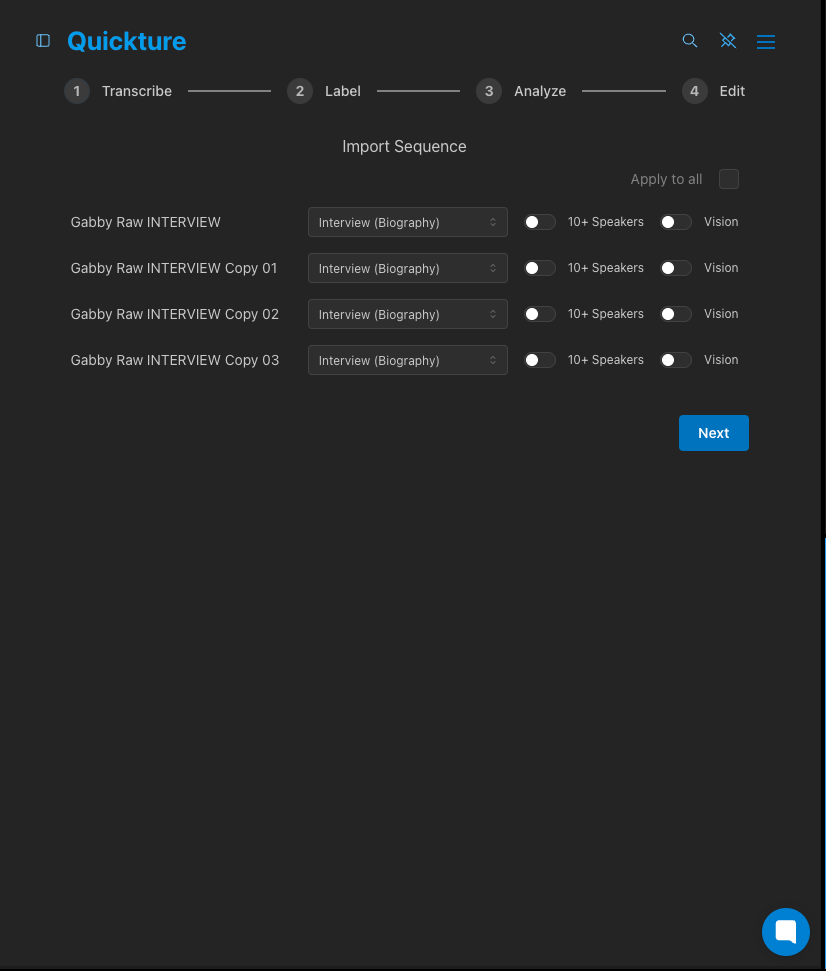
Markiere mehrere Sequenzen, um sie gesammelt durch die Transkription zu schicken.
Sobald das Material verarbeitet wurde, können Story Producer in Quickture loslegen, noch bevor ein einziger Schnitt gemacht wurde. Das Ziel in dieser Phase ist zu verstehen, was du hast, deinen Schnitt zu planen und eine erste Rohmontage zu erstellen.
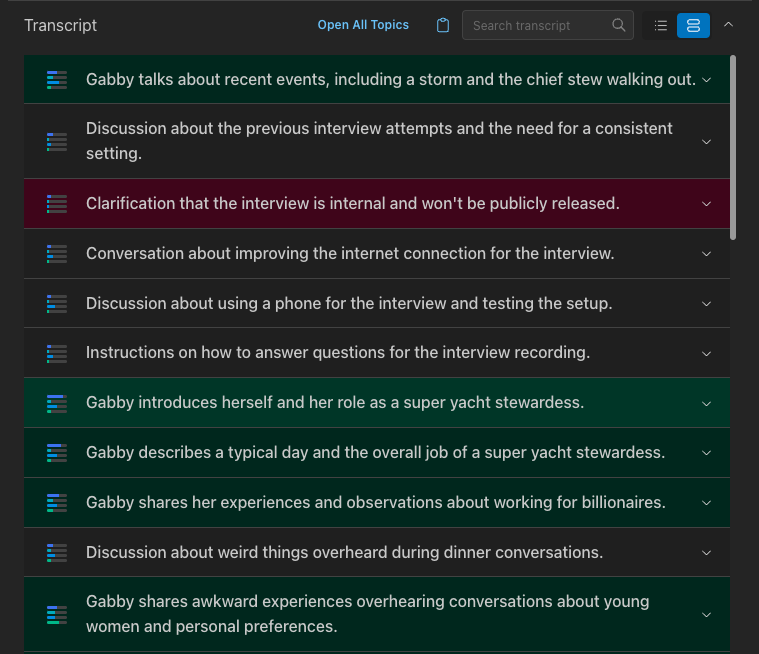
Jede verarbeitete Sequenz hat ein Transkript, das in Quickture verfügbar ist. Transkripte können als Rohtext angezeigt oder in Story Beats aufgeteilt werden, die zusammenfassen, was in jedem Abschnitt des Transkripts passiert. Nutze die Story-Beats-Ansicht, um schnell zu erkennen, welche Abschnitte für deine Episode relevant sind, ohne das komplette Material ansehen zu müssen.
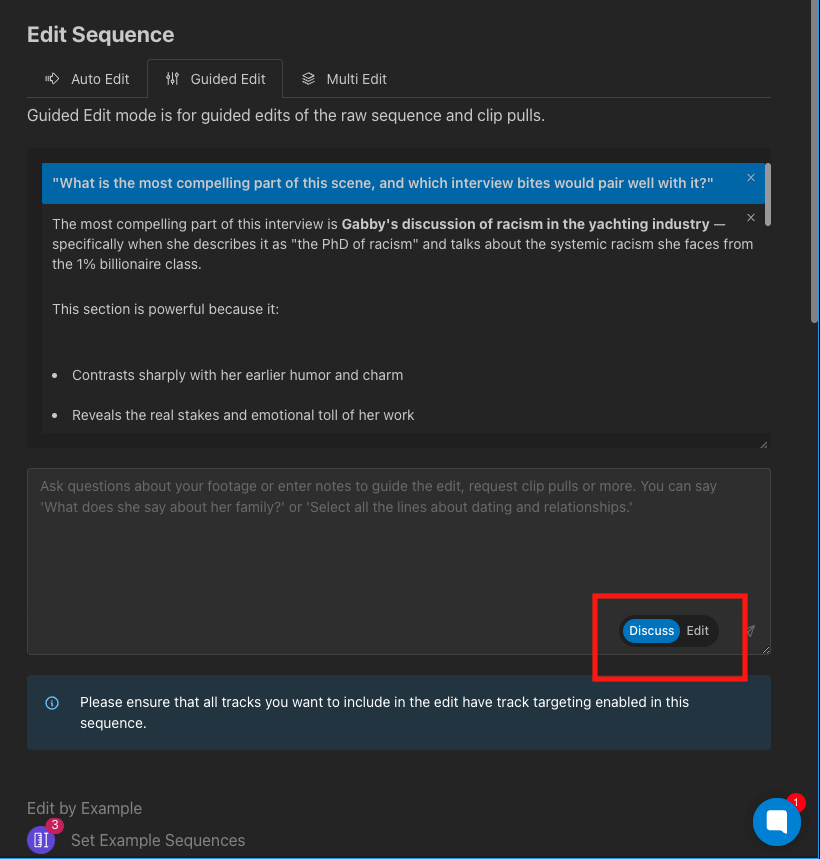
Im Discuss Mode kannst du dich mit Quickture über dein Material austauschen, bevor du dich auf einen Schnitt festlegst. Das ist der beste Startpunkt, wenn du herausfinden willst, wie du eine Szene strukturierst oder Optionen über mehrere Interviews hinweg abwägst.
So nutzt du den Discuss Mode mit mehreren Interviews:
Öffne deine Hauptsequenz (z. B. dein Hauptinterview oder deine Hauptszene).
Wähle im Multi-Edit-Tab die zusätzlichen Interviewsequenzen aus, die du einbeziehen willst.
Wechsle zum Discuss-Tab.
Stell deine Fragen in Alltagssprache. Zum Beispiel:
"Was sagen alle fünf Protagonist:innen über [Thema]? Mach eine Tabelle und sortiere sie danach, wie emotional oder dramatisch es ist."
"Was ist der stärkste/packendste Teil dieser Szene, und welche Interview-O-Töne würden gut dazu passen?"
Quickture hat in Discuss-Mode Zugriff auf alles in allen ausgewählten Sequenzen, wenn du Fragen stellst. Du kannst iterieren, Rückfragen stellen, um eine andere Sortierung bitten (am dramatischsten, am spezifischsten, am knappsten) und deinen Plan verfeinern, bevor du überhaupt am Schnitt arbeitest. Wenn du mit der Richtung zufrieden bist, wechsle in den Edit-Mode und bitte Quickture, den Schnitt basierend auf eurem Gespräch zu erstellen.
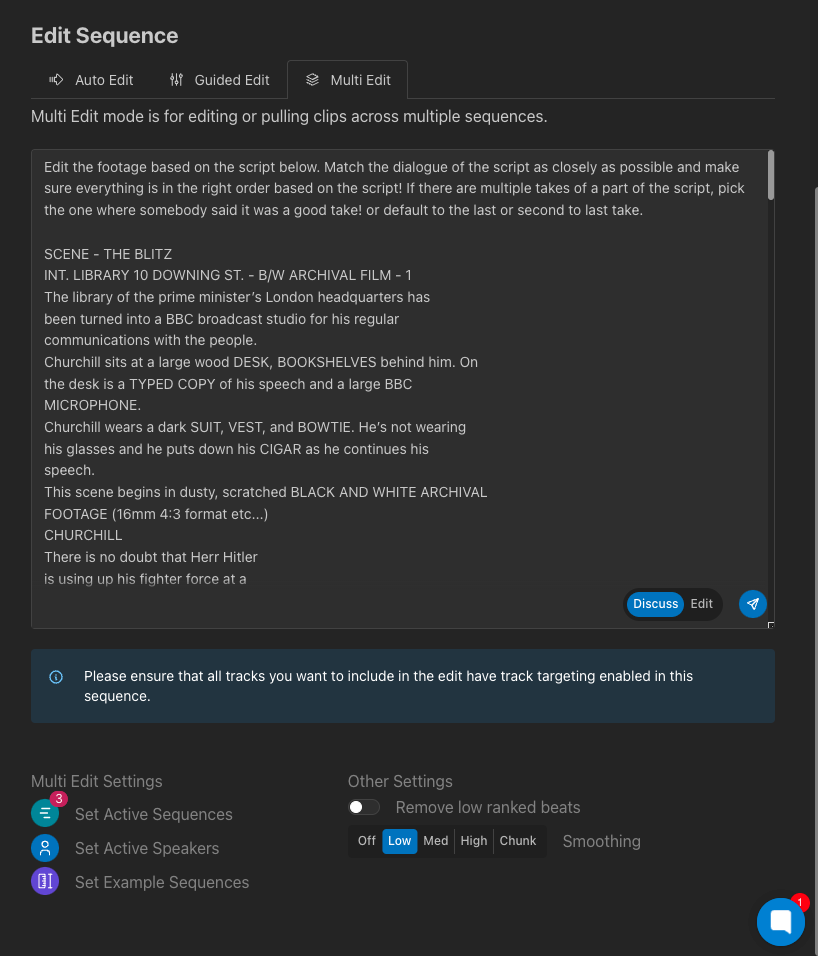
Wenn dein Team ein Drehbuch, ein Story-Outline oder Field Notes hat, kannst du sie direkt im Edit-Mode in das Prompt einfügen. Du musst sie nicht formatieren. Quickture kann Szenenbeschreibungen, Notizen und Skripttext zusammen auslesen.
Ein paar Möglichkeiten, wie du schriftliches Material in deinem Prompt nutzen kannst:
Nur Skript: „Schneide basierend auf diesem Skript. Wenn jemand nicht genau das sagt, was hier steht, such das, was dem am nächsten kommt. Wenn jemand etwas Großartiges sagt, das nicht im Skript steht, aber der Story dient, nimm es mit rein.“
Skript mit Notizen vom Dreh: Füg zuerst das Skript ein und dann: „Hier sind Notizen vom Dreh. Nutze sie, um zu entscheiden, welchen Take du auswählst.“
Outline mit mehreren Sprecher:innen: Füge alle relevanten Interview-Sequenzen in Multi Edit ein, dann füge deine Outline ein und sag: „Erzähl diese Story. Verlass dich nicht nur auf die Leute, die im Skript erwähnt werden. Such das beste Statement von allen, die jeweils diesen Beat abdecken.“
Quickture schneidet auf Satzebene, nutzt also immer vollständige Sätze und erstellt keine zusammengesetzten Zitate aus einzelnen Satzteilen.
Für eine lange, interviewlastige Show ist es oft praktischer, Szene für Szene oder Akt für Akt zu arbeiten, statt die komplette Episode auf einmal reinzugeben. Für jeden Story-Beat:
Wähl die relevanten Interview-Sequenzen in Multi Edit aus.
Füge den entsprechenden Skript- oder Outline-Abschnitt und alle Notizen vom Dreh ein.
Bitte um eine Assembly. Es ist völlig okay, nach einem etwas längeren Cut zu fragen, als du am Ende brauchst, weil es leichter ist, zu kürzen, als wieder zum Rohmaterial zurückzugehen.
Nutze weitere Prompts zum Verfeinern: „Das ist zu lang. Halbiere die Dauer und konzentrier dich auf die dramatischsten Momente.“ oder „Am Anfang ist zu viel von [speaker]. Lass ihren zweiten Abschnitt weg.“
Wenn du bereits fertige Episoden aus einer vorherigen Staffel hast, kannst du eine oder zwei davon als Beispielsequenzen in Multi Edit einbinden. Quickture analysiert die Struktur, den Ton und das Tempo dieser Episoden und überträgt diese Logik auf das neue Material, ohne die konkreten Sätze zu imitieren. Zwei oder drei Beispiel-Episoden sind normalerweise genug.
Sobald ein First-Pass-Assembly steht, nutzen Editor:innen und Story-Producer:innen Quickture, um den Schnitt zu verfeinern und zu straffen.
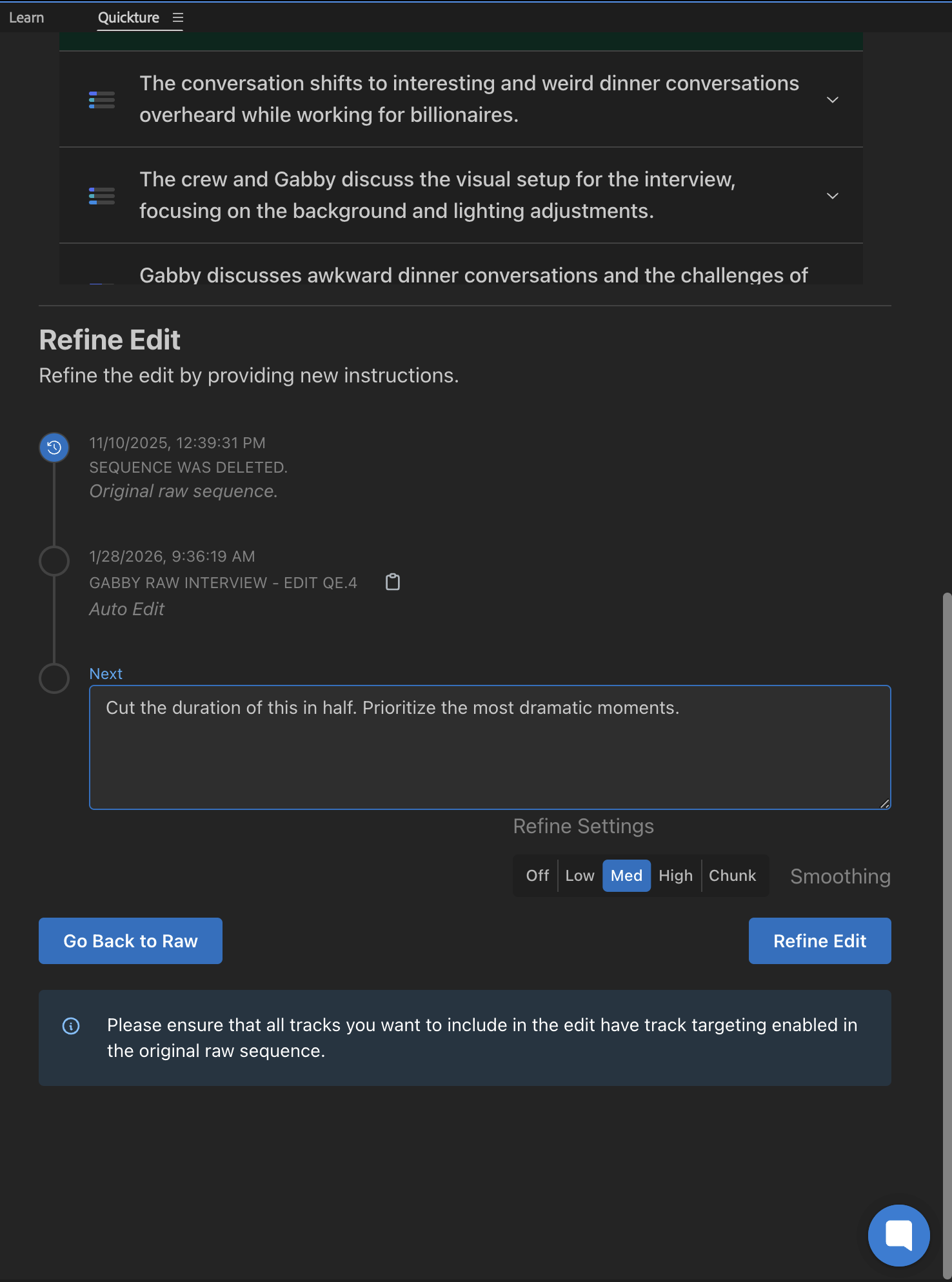
Im Refine Edit-Chat-Feld am unteren Rand des Panels kannst du Quickture weiter Notizen zu deiner geschnittenen Sequenz geben. Zum Beispiel:
"Das Ganze ist zu lang. Straff den Koch-Teil und schneid [speaker]s zweites Interviewsegment raus."
"Halbier die Dauer hiervon. Priorisiere die dramatischsten Momente."
"Lass das Intro für jede Figur drin, aber kürz alles andere."
Eine gewünschte Zieldauer anzugeben ist oft effektiver, als Quickture entscheiden zu lassen, was entfernt werden soll. Je konkreter deine Notizen sind, desto genauer wird Quickture ihnen folgen.
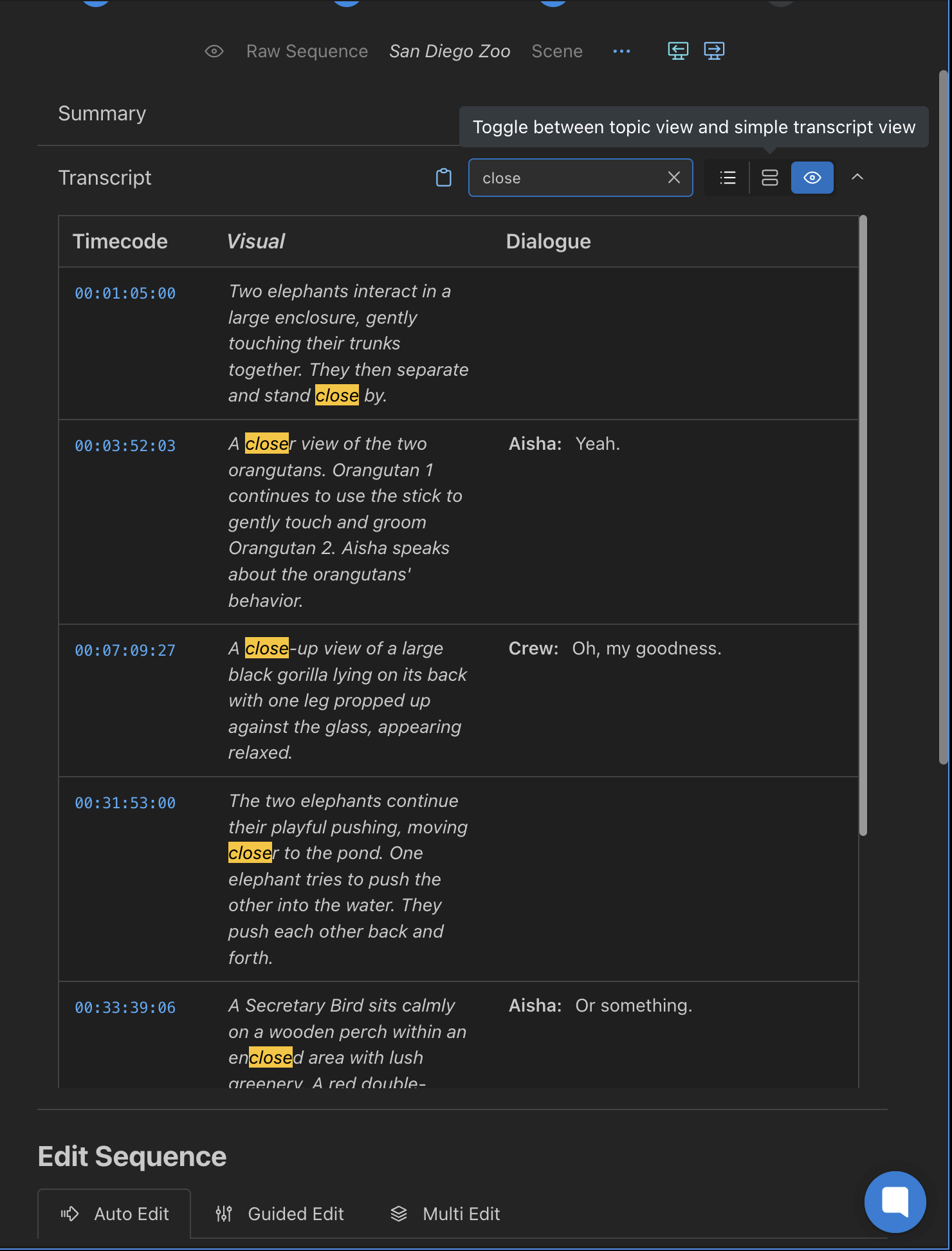
Für jede Sequenz, die mit Quickture Vision verarbeitet wurde, erstellt Quickture ein detailliertes Visuelles Transkript, inklusive Shot-Beschreibungen, Dialog und zugehörigem Timecode. So kannst du auf einen Blick visuell sehen, was in deinem Material passiert. Du kannst die Stichwortsuche oben im Transkript verwenden, um schnell durch das Transkript zu navigieren und wichtige Momente zu finden.
Du kannst auch unsere Vision Search-Funktion nutzen, das kleine Lupen-Symbol in der oberen rechten Ecke des Panels, um nach B-Roll-Shots zu suchen, die vielleicht nicht im Visuellen Transkript enthalten sind. Du kannst nach Shots in einer einzelnen Sequenz oder in deinem gesamten Projekt suchen:
"Zeig mir alle Aufnahmen von [bestimmte Aktion oder bestimmtes Motiv]."
"Finde alle Nummernschilder." (praktisch, um Aufnahmen zu markieren, die eventuell geblurt werden müssen)
"Finde jede Szene, in der [bestimmte Figur] lacht."
Ergebnisse können abgehakt werden und Marker können direkt aus den Suchergebnissen in die Sequenz gesetzt werden.
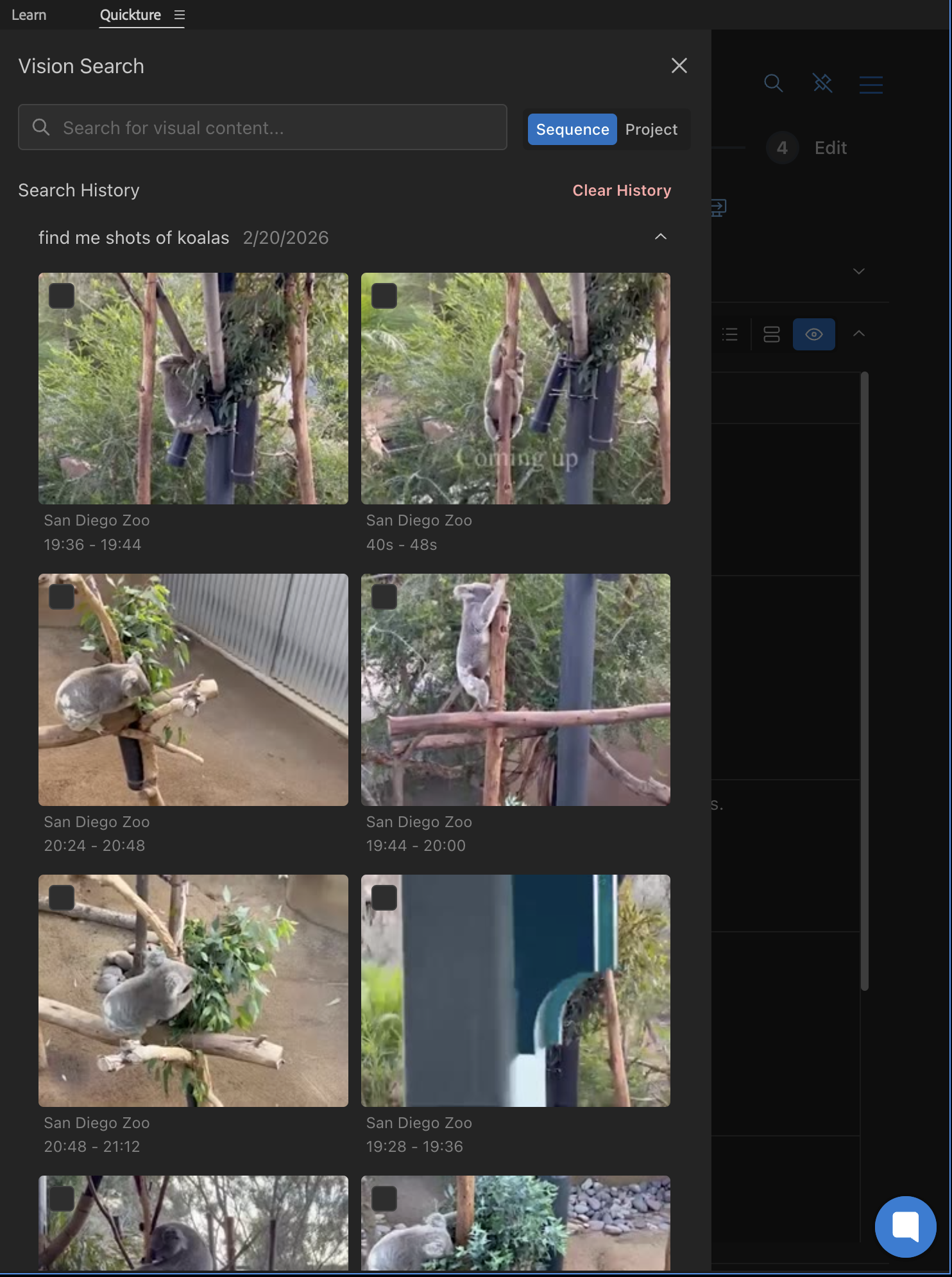
Du kannst auf jedes Bild klicken, damit Quickture zu dieser Aufnahme in deiner Sequenz oder deinem Projekt springt. Klicke auf die kleinen schwarzen Kästchen in jeder Aufnahme, um Marker in deinen Sequenzen hinzuzufügen.
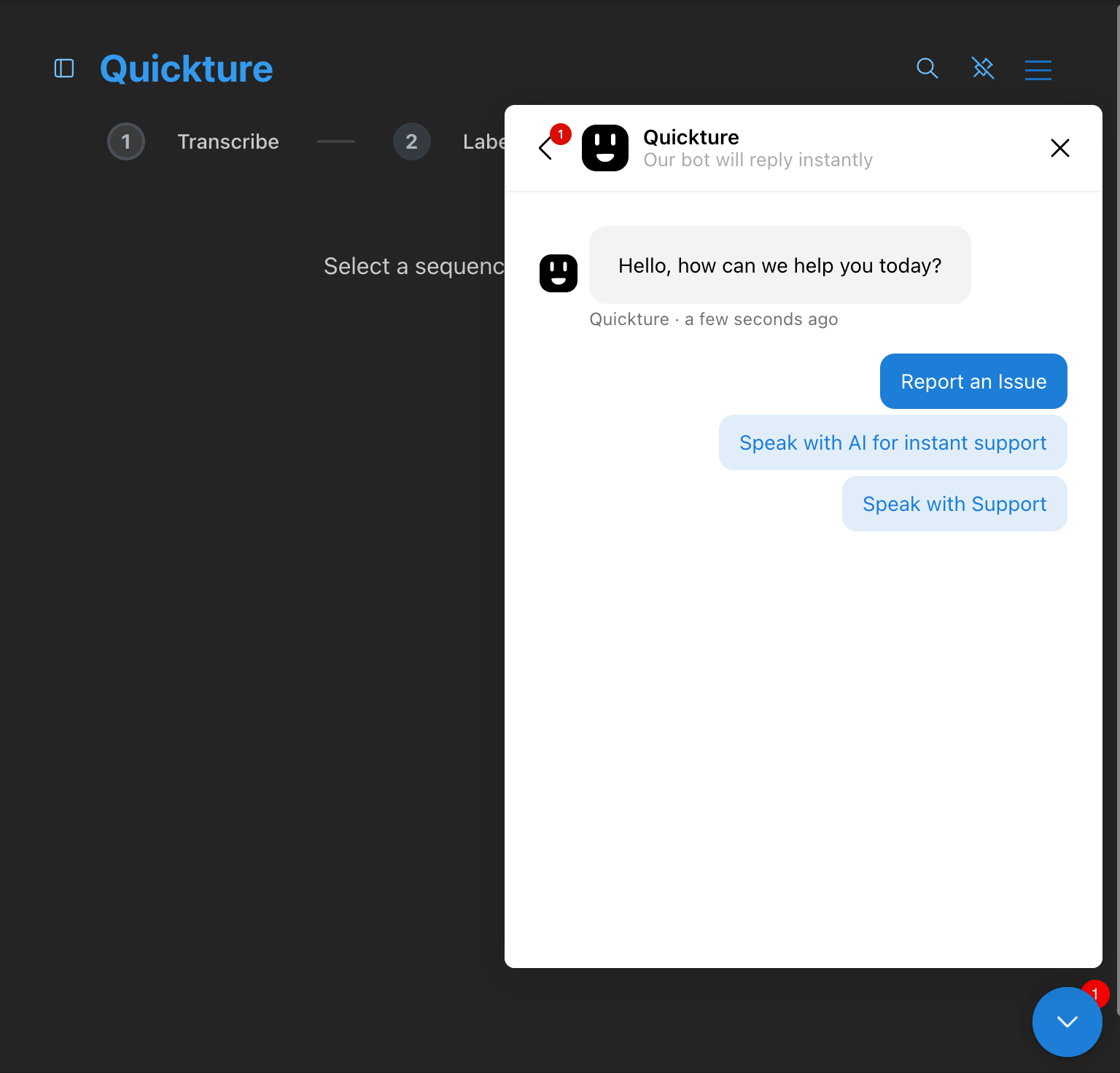
Wenn Quickture deinen Anweisungen nicht folgt oder unerwartete Ergebnisse liefert, nutze das Hilfe-Widget unten rechts in der Oberfläche. Wähle Chat with Us und dann Report an Issue. Ein einzelner Satz, der beschreibt, was passiert ist, reicht aus. Quickture erfasst den relevanten Kontext automatisch, damit das Team das Problem schnell diagnostizieren kann.
Sei konkret bei der Länge. Wenn ein Schnitt zu lang ist, sag lieber „kürz das auf ungefähr X Minuten“ anstatt allgemein zu bitten, Dinge zu entfernen.
Nutze Discuss, bevor du Edit verwendest. Wenn du zuerst im Discuss-Modus planst – vor allem über mehrere Interviews hinweg – bekommst du gezieltere Edits, als wenn du direkt in den Edit-Modus gehst.
Sei detailliert mit deinen Prompts und hab keine Angst, Fragen zu stellen. Wenn du dir unsicher bist, wie du einen Prompt formulieren sollst, frag Quickture einfach im Discuss-Chat: „Gib mir ein paar Beispiele, wie ich nach [X] fragen könnte.“ Quickture hat Zugriff auf die komplette Quickture-Wissensbasis und kann Formulierungen vorschlagen.
Die besten Ergebnisse kommen von Leuten, die die Story kennen. Quickture reagiert auf Kontext. Je klarer du beschreiben kannst, was du suchst und warum, desto näher wird es beim ersten Versuch dran sein.
Halte Interviews als getrennte Sequenzen. Fasse nicht mehrere Interviews zu einer Sequenz zusammen, bevor du sie verarbeitest. Das ist der mit Abstand wichtigste organisatorische Schritt.
