Discuss Mode ist Quicktures integrierter KI-Chat, mit dem du über dein Footage sprechen kannst. Du kannst Fragen zu deinem Transkript stellen, um Schnittvorschläge bitten, bestimmte Momente in deinem Video finden, Marker verwalten, auf Basis eures Chats Änderungen vornehmen und mehr – alles über eine Chat-Oberfläche in natürlicher Sprache.
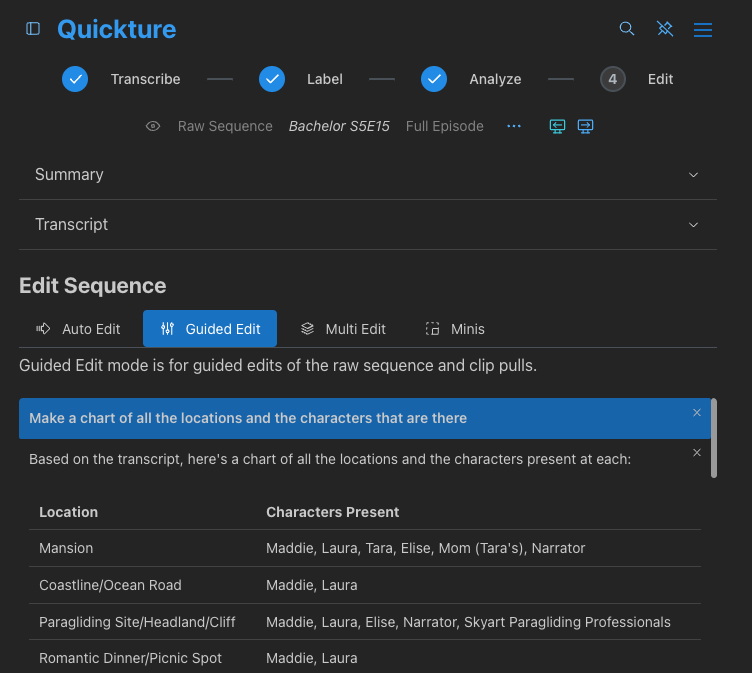
Um den Discuss Mode zu starten, öffne eine Raw Sequence in Quickture. Im Texteingabefeld unten kannst du deine Frage oder Anweisung eingeben und auf Send drücken. Quickture liest das vollständige Transkript deiner Sequenz und antwortet in Echtzeit mit Streaming-Text.
Du kannst Rückfragen stellen, deine Anfragen verfeinern und ein Gespräch hin und her führen. Quickture merkt sich während der Sitzung den vollständigen Kontext deines Chats.
Beispielprompts für den Einstieg:
"Was sagt sie über ihre Familie?"
"Gib mir Zusammenfassungen dieser Episode mit 50, 100 und 200 Wörtern."
"Mach eine Gliederung für eine 45-sekündige Version dieser Szene für TikTok."
Quickture hat vollen Zugriff auf dein Transkript – inklusive Sprechernamen, Dialog und Storybeats. Du kannst alles Mögliche zum Inhalt fragen:
Inhalt zusammenfassen: "Gib mir eine Zusammenfassung dieses Interviews" oder "Was sind die Hauptthemen?"
Bestimmten Dialog finden: "Was sagt John über das Budget?" oder "Finde alle Stellen, an denen sie die Deadline erwähnen."
Sprecher vergleichen: "Worüber sind sich die verschiedenen Sprecher uneinig?"
Themen verstehen: "Was ist das Hauptargument in der zweiten Hälfte des Interviews?"
Quickture kann Inhalte bei Bedarf schön mit Überschriften, Aufzählungen und Fettschrift formatieren. Du kannst auch nach einem Diagramm oder einer Grafik basierend auf den Informationen fragen.
Wenn du Quickture nach bestimmtem Dialog fragst, kann es die exakten Timecodes für jede Transkriptzeile nachschlagen. Das ist nützlich für:
Eine bestimmte Aussage in deiner Timeline finden
Bestätigen, an welcher Stelle in der Reihenfolge ein bestimmter Moment vorkommt
Start- und End-Timecodes für Zeilen bekommen, die du verwenden willst
Beispiel: "Was ist der Timecode für die Stelle, an der Sarah sagt: 'Ich hätte nie erwartet, dass das passiert'?"
Quickture gibt die exakten Start- und End-Timecodes im HH:MM:SS:FF-Format zurück, zusammen mit dem Namen der sprechenden Person und dem vollständigen Zeilentext.
Quickture kann technische Informationen über deine aktuelle Sequenz abrufen, einschließlich:
Bildrate (z. B. 24fps, 23.976fps, 29.97fps)
Timebase
Start-Timecode
Gesamtdauer
Beispiel: „Wie sind die Bildrate und die Dauer dieser Sequenz?“
Du kannst Quickture bitten, einen Schnittvorschlag für dein Material zu machen. Es erstellt einen strukturierten Schnitt nur auf Basis der vorhandenen Transkriptzeilen – es erfindet niemals Dialoge, Off-Text oder Voice-over.
Themenbasierte Edits: "Schneide ein 3-minütiges Segment über seine Kindheit."
Komplette Story-Edits: "Erstelle einen Story-Edit, der sich auf den Konflikt zwischen den beiden Hauptfiguren konzentriert."
Selektive Pulls: "Wähle alle Zeilen aus, die von Kochtechniken handeln."
Umstrukturierung: "Ordne das Interview so um, dass es mit dem Fazit beginnt und sich dann rückwärts arbeitet."
Quickture folgt strengen Schnittregeln: Es kann vorhandene ganze Zeilen einfügen, ausschließen und umsortieren, wird aber niemals Zeilen verändern, kombinieren oder erfinden.
Quickture kann berechnen, wie lang ein geplanter Schnitt sein wird, bevor du ihn übernimmst. Es kann dir sagen:
Die Gesamtdauer in Timecode (HH:MM:SS:FF), Sekunden und Minuten
Die Zeilenanzahl
Dauer einzelner Dialogzeilen
Beispiel: "Wie lang wäre dieser Schnitt?" oder "Wie lang sind die Zeilen, in denen Maria über ihre Kindheit spricht?"
Quickture kann Marker in deiner Raw Sequence direkt aus dem Chat heraus lesen, hinzufügen, bearbeiten und löschen. Das ist besonders hilfreich, um deine Timeline basierend auf Inhaltsanalysen zu kommentieren.
Bitte Quickture, dir alle Marker zu zeigen, die aktuell auf deiner Sequence liegen:
Beispiel: "Zeig mir alle Marker auf dieser Sequence."
Quickture listet dir die Position (Timecode), den Namen, Kommentar, die Farbe und Track-Informationen jedes Markers auf.
Du kannst Quickture bitten, Marker an bestimmten Stellen zu setzen. Du kannst eine Farbe angeben und sagen, was in die Marker-Kommentare geschrieben werden soll.
Beispiel: "Füge an jeder Stelle, an der sie über das Budget sprechen, einen roten Marker hinzu" oder "Markiere alle lustigen Momente mit grünen Markern und schreib eine Comedy-Note in den Kommentar."
Quickture sucht die passenden Timecodes im Transkript und fügt Marker mit den Namen und Farben hinzu, die du angibst. Verfügbare Markerfarben sind: Red, Green, Blue, Cyan, Magenta, Yellow, Black, White, Pink, Forest, Denim, Violet, Purple, Orange, Grey und Gold.
Du kannst Quickture bitten, den Namen, Kommentar oder die Farbe vorhandener Marker zu ändern:
Beispiel: "Ändere die Farbe des ersten Markers zu Blau" oder "Aktualisiere den Kommentar bei dem Marker bei 01:02:15:00."
Du kannst Quickture bitten, bestimmte Marker oder Gruppen von Markern zu entfernen:
Beispiel: "Lösch alle roten Marker" oder "Entferne den Marker mit dem Namen 'Interview Start'."
Wenn du im Multi-Edit-Modus mit mehreren geladenen Sequenzen arbeitest, kann Quickture in allen deinen Transkripten suchen – nicht nur in dem aktuell fokussierten.
Beispiel-Prompts:
"Was sagt der Koch über Schokolade in einem der anderen Interviews?"
"Finde Erwähnungen der Deadline in allen Sequenzen."
"Vergleiche, was verschiedene Interviewpartner über die Unternehmenskultur sagen."
Quickture durchsucht jede zusätzliche Sequenz parallel und gibt kombinierte Ergebnisse zurück, einschließlich der Info, aus welcher Sequenz jedes einzelne Stück Information stammt. Wenn Timecodes ausgegeben werden, enthalten die Ergebnisse den Sequenznamen, damit du genau weißt, wo jede Zeile liegt.
Wenn du eine Frage dazu hast, wie du Quickture selbst benutzt – nicht zu deinem Footage – kann Quickture im Hilfe-Center nachsehen und passende Artikel anzeigen.
Beispiel-Prompts:
"Wie exportiere ich ein AAF zu Avid?"
"Wie füge ich Sprecher zu meinem Transkript hinzu?"
"Welche Formate unterstützt Quickture?"
Quickture durchsucht das Hilfe-Center und zeigt dir passende Artikel mit Titeln, Links und relevanten Auszügen an, damit du die Antwort schnell findest.
Sei konkret: Statt „Bearbeite das“ versuch „Bearbeite einen 2-minütigen Abschnitt, der sich auf den Streit zwischen John und Maria konzentriert, beginnend mit der Spannung und endend mit der Auflösung.“
Frag mit Nachfragen nach: Discuss Mode merkt sich euer Gespräch, also kannst du sagen „Mach es jetzt kürzer“ oder „Entferne die letzten drei Zeilen.“
Kombiniere Fähigkeiten: Du kannst Quickture bitten, Visuals zu finden, dann einen Schnitt mit Overlays zu erstellen und danach Schlüsselmomente zu markieren – alles in einem Gespräch.
Nutze es für Analysen: Bevor du schneidest, bitte Quickture, das Material zusammenzufassen, zentrale Themen zu identifizieren oder die stärksten O-Töne hervorzuheben.
Fordere Clip-Pulls an: Wenn du weißt, was du willst, bitte Quickture, Selects in einen Bin zu ziehen, damit du sofort mit dem Zusammensetzen starten kannst.
