Quickture 1.4.11 ist für den Produktionseinsatz gebaut, mit Features, die größere Teams mit mehr Material unterstützen.
Dieses Release führt die Anzeige des Quell-Timecodes ein, damit du jede Zeile in deinem Transkript bis zum ursprünglichen Quell-Medium zurückverfolgen kannst. Du kannst Transkripte auch mit Quell-Timecode exportieren, sodass all deine Wir haben außerdem eine Auto-Akzeptieren-Option hinzugefügt, um die Sprecherzuordnung zu überspringen, Such-Einschränkung auf Bin-Ebene in Avid und eine Verbesserung der Source/Program-Monitor-Auswahl damit deine Auswahl auch wirklich beibehalten wird.
Kenn deine Quelle. Weniger Klicks. Weiter schneiden.
Dein Transkript kann jetzt Quell-Medien-Timecode anzeigen sowie Sequenz-Timecode. Perfekt, wenn in deiner Produktion mit Time-of-Day-Timecode gearbeitet wird.
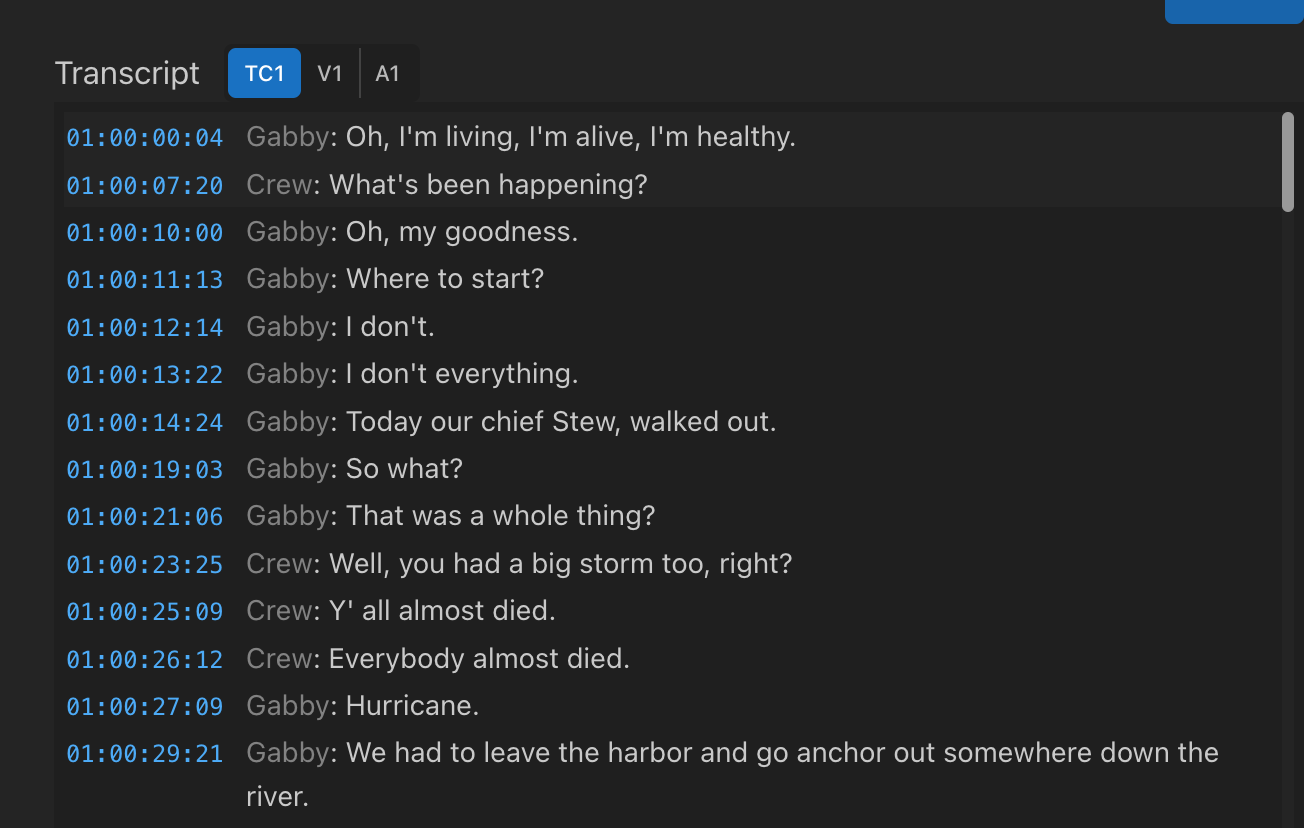
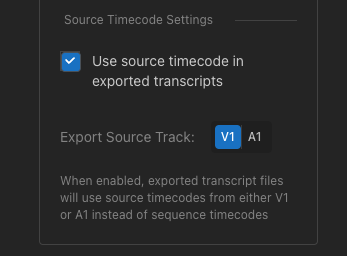
Der neue TC1/V1/A1-Umschalter lässt dich zwischen Sequenz- und Quell-Timecodes wechseln (entweder vom Video-V1-Track oder vom Audio-A1-Track), damit du genau sehen kannst, aus welchem Teil deines Quellclips diese Zeile stammt. Du kannst Quell-Timecodes auch in deinen Transkriptexporten in den Transkript-Einstellungen aktivieren.
Perfekt für:
Timecode-Produktionen mit Uhrzeit
Story-Abteilungen, die auf Transkripte angewiesen sind
Zurückanpassen auf das ursprüngliche Kameramaterial
Abgleiche von Schnitten mit dem Ausgangsmaterial
Jeder Workflow, bei dem "Wo kommt das her?" wichtig ist
Wenn du ganz schnell eine Menge Material in Quickture ingestieren musst, schalte einfach Sprecher automatisch labeln ein, um Quicktures Sprecher-Vorhersagen automatisch zu akzeptieren. Keine Sorge, du kannst später immer noch alles ändern! Das bedeutet aber, dass dein Ingest im Eiltempo direkt von der Beschriftung zur Analyse durchläuft und wenn du wiederkommst, um deinen Batch-Ingest zu checken, ist alles startklar.
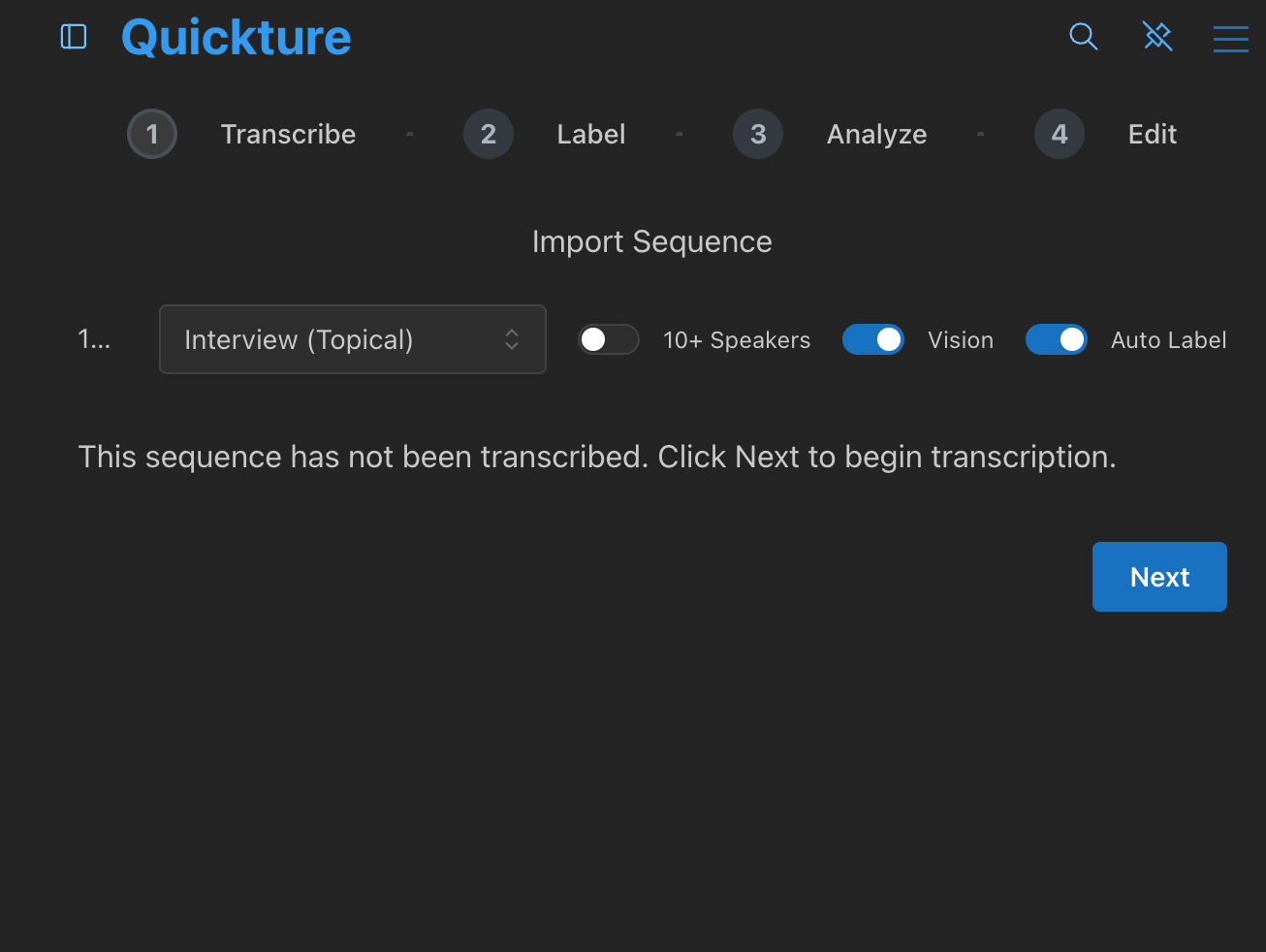
Schalte es ein, während du transkribierst. Schalte es aus, sobald du den Review-Schritt wieder zurückhaben willst.
Perfekt für:
Schnelle Durchläufe, bei denen du einfach nur sofort das Transkript brauchst
Projekte mit konstanten, gut bekannten Sprecher:innen
Batch-Verarbeitung mehrerer Sequenzen
In 1.4.1 haben wir Buttons eingeführt, mit denen du die Quickture-Sequenz, an der du im Panel arbeitest, an den Source- oder Program-Monitor schicken kannst. Jetzt bleibt deine Auswahl tatsächlich erhalten. Der Build sorgt dafür, dass, wenn du manuell eine andere Sequenz in die Timeline oder in den Source Monitor lädst, Quickture trotzdem die richtige Sequenz in den richtigen Monitor lädt, wenn du auf einen Transkript-Timecode klickst.
Der aktive Monitor-Button wird außerdem hervorgehoben (grün für Source, blau für Program), sodass du immer weißt, welcher Monitor angewählt ist.
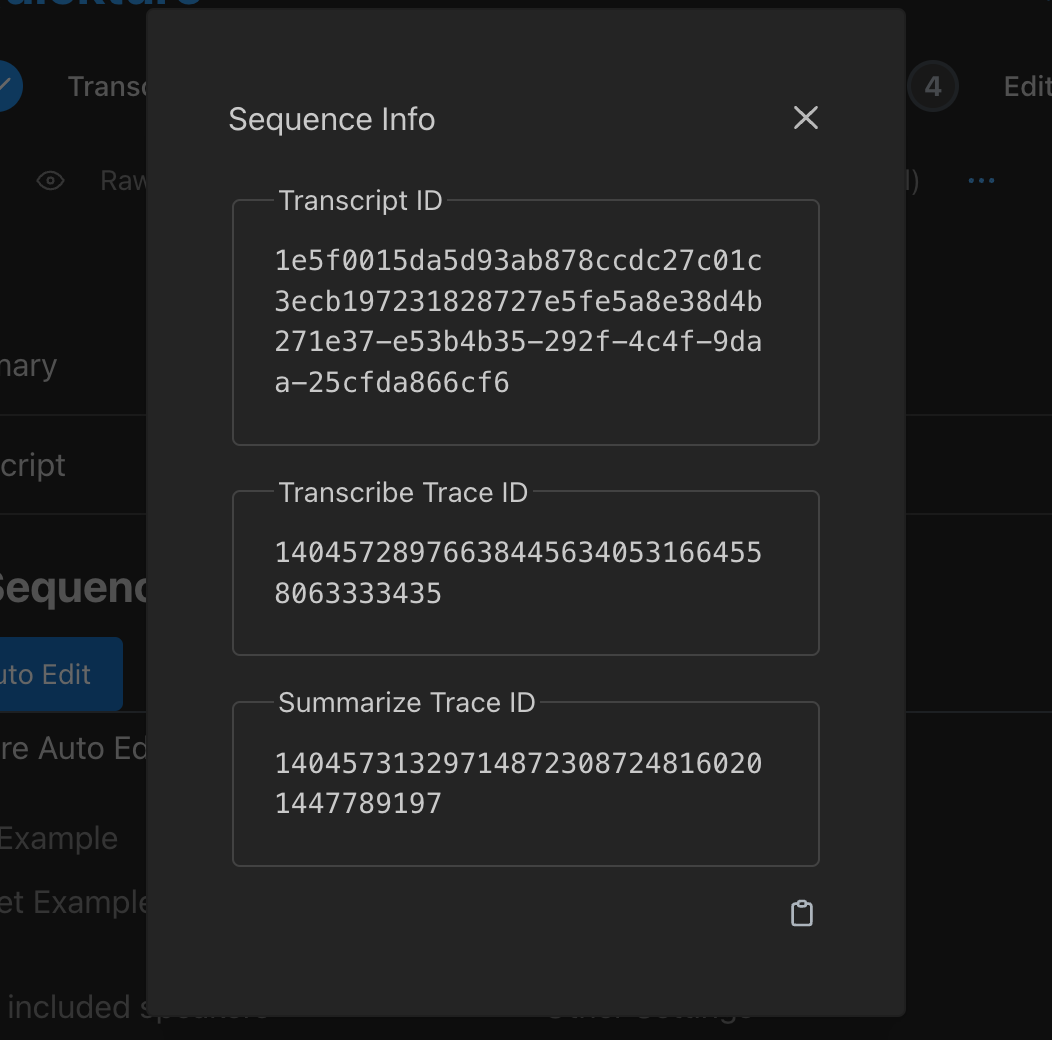
Wir wollen es dir leicht machen, einen Bug zu melden oder mit dem Quickture-Support zusammenzuarbeiten, um deine Probleme zu lösen. Quickture enthält jetzt detaillierte Logging-Infos unter Sequence Info (im Sequence-Menü – die drei blauen Punkte). Wenn etwas schiefgeht, kann unser Team dich bitten, diese Infos in den Support-Chat zu kopieren und einzufügen … viel einfacher, als sie der Support-Person laut vorzulesen!
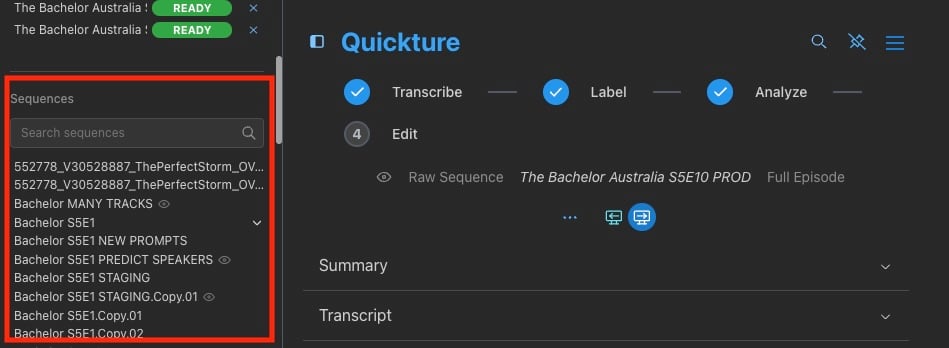
Wir haben eine neue Navigation hinzugefügt, damit du deine in Quickture ingesteten Sequenzen leichter finden und öffnen kannst. Die neue Sequenzliste erscheint in der Seitenleiste unter der Aktivitätsliste. Öffne sie, indem du auf das Icon neben dem Quickture-Logo klickst.
Die Sequenzliste zeigt dir alle Sequenzen, die du in einem bestimmten Projekt in Quickture ingestet hast. Du kannst:
Auf jede Sequenz klicken, um sie zu öffnen
Eine übergeordnete Sequenz auf- oder zuklappen, um ihre untergeordneten Sequenzen anzuzeigen
Nach Sequenzen anhand des Namens suchen
Sequenzen sehen, bei denen Quickture Vision aktiviert ist (das kleine Augen-Icon).
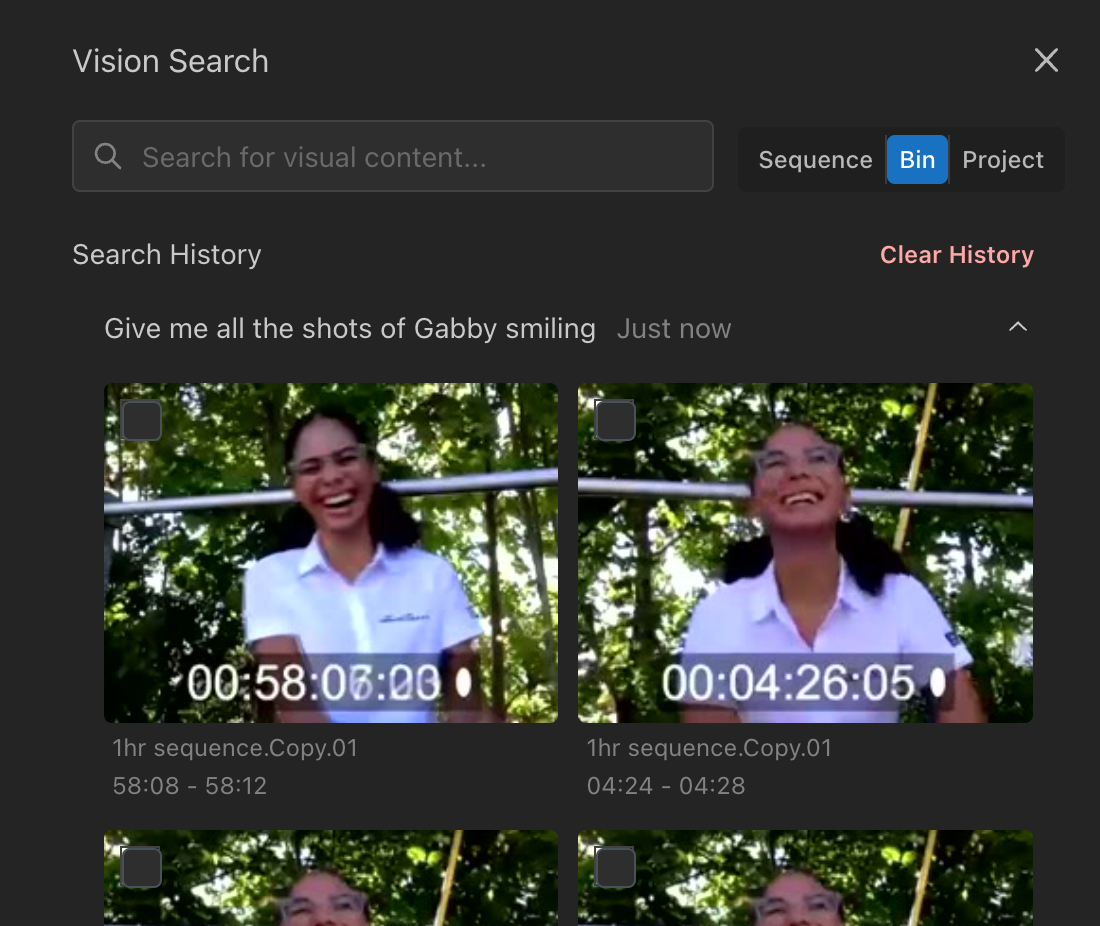
In Avid kannst du mit dem Tool „Visual Search“ in deinem aktuellen Bin suchen, zusätzlich zu den bisherigen Optionen der aktuellen Sequenz oder des gesamten Projekts.
Mehrfach bearbeitete Sequenz-Transkripte mit falschen Sprechernamen wurden behoben. Alle Exportformate (SRT, TTML, Excel, Word, ScriptSync, Avid DS und mehr) weisen jetzt die Sprecher korrekt zu.
Neue benutzerspezifische Avid-Bin-Namen auf NEXIS Shared Storage — Bins werden jetzt pro Benutzer benannt (z. B. "Quickture Temp - Jane"), um Sperrkonflikte zwischen Editoren zu vermeiden.
