Lerne Quickture Vision kennen, unser neues Framework für visuelle Intelligenz – startet zuerst mit Vision Search und Vision Transcript, entwickelt, um eine wachsende Reihe visueller Bearbeitungs-Tools anzutreiben.
Für jede Sequenz erzeugt Quickture ein sehr detailliertes visuelles Transkript von allem, was auf dem Bildschirm erscheint, im klassischen Drei-Spalten-Format – mit Timecode, visuellen Beschreibungen und Dialog.
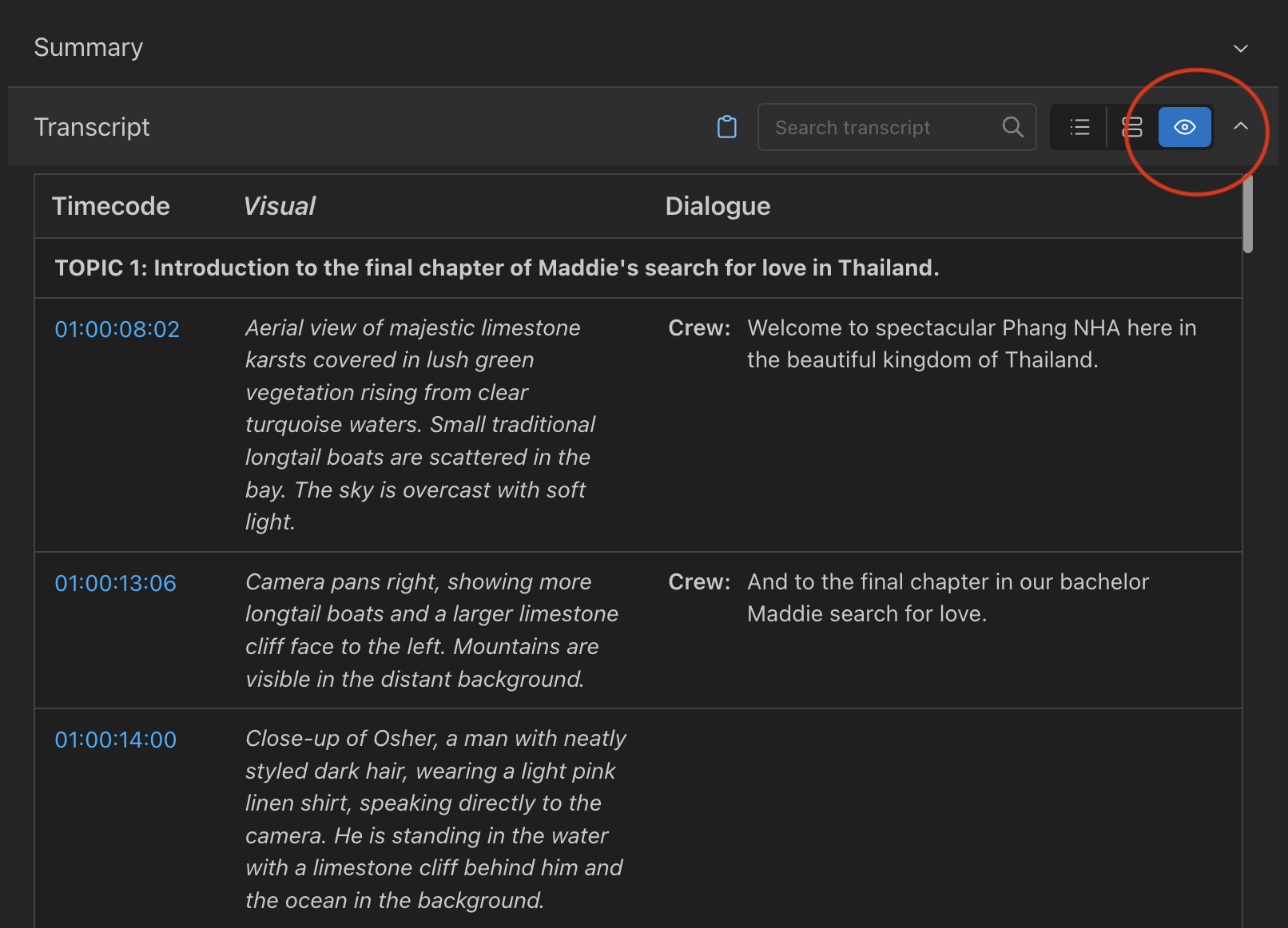
Du kannst das Vision Transcript direkt durchsuchen, sowohl nach Bildern als auch nach Dialog, und im Menü > Transkript-Einstellungen kannst du auswählen, ob du das Vision Transcript als Word-, Excel- oder Text-Version exportieren möchtest.
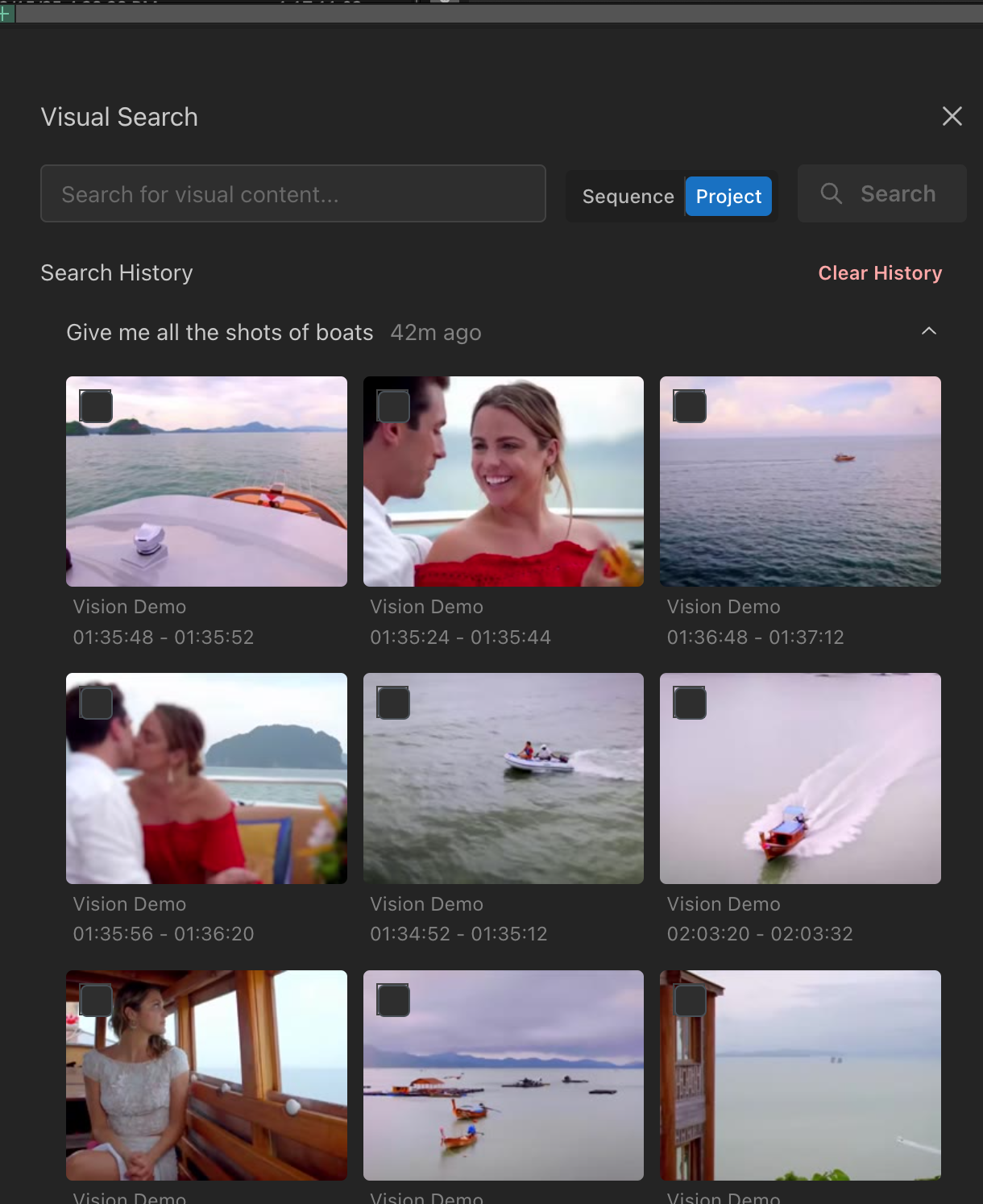
Das kleine Lupen-Icon oben rechts im Quickture-Panel öffnet die Vision Search-Leiste. Tippe ein, was du möchtest – von einzelnen Wörtern (Autos) bis zu detaillierten Beschreibungen (ein Mann, der von links nach rechts über den Bildschirm läuft und einen schwarzen Cowboyhut trägt). Quickture findet das, egal ob in einer einzelnen Sequenz oder im ganzen Projekt!
Das Augen-Symbol neben Sequenznamen zeigt an, dass eine Sequenz vision-transkribiert wurde und hilft dir, schnell zu erkennen, welche Sequenzen Vision Search unterstützen
Füge Marker direkt aus visuellen Suchergebnissen hinzu
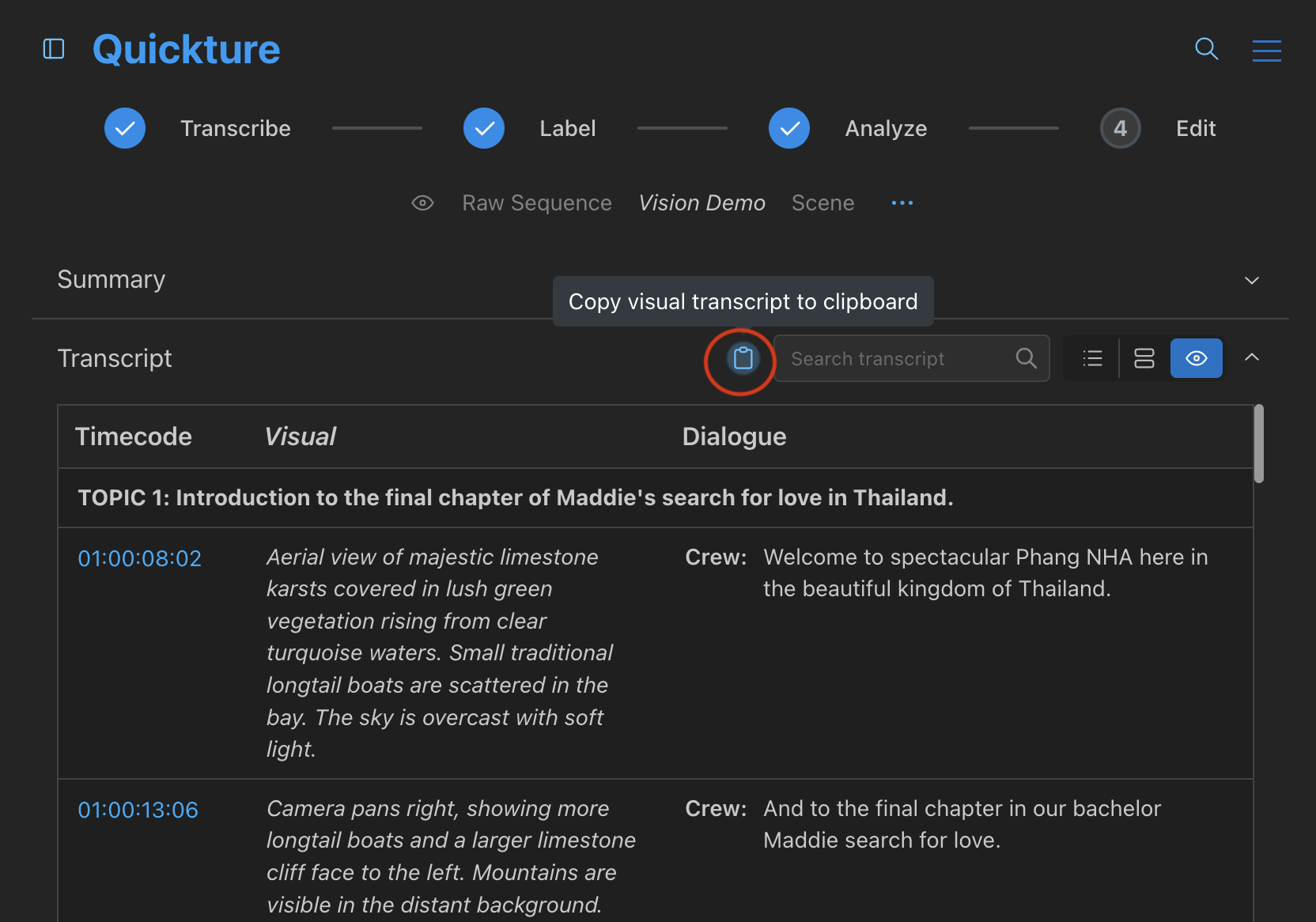
Wir haben einen neuen Kopier-Button hinzugefügt für Transkripte, Zusammenfassungen und Antwortnotizen. Klick darauf, um den Inhalt in die Zwischenablage zu kopieren und dann überall einzufügen – die schöne Tabellenstruktur bleibt erhalten.
In den Guided Edit- oder Multi Edit-Tabs benutze Cmd + Enter (Mac) / Ctrl + Enter (Windows), um Besprechen- oder Bearbeiten-Prompts sofort abzuschicken, statt langsam... mühsam... auf den „Senden“-Button zu klicken.
Quickture erstellt mp3s und mp4s, um dein Filmmaterial zu transkribieren und zu analysieren. Die wurden bisher in deinen Projektordnern gespeichert, aber sie haben viel Platz gebraucht! Jetzt werden exportierte Dateien nach dem Hochladen gelöscht. Das verhindert, dass sich Quickture-Temp-Dateien auf deinem System stapeln.
Marker-Farben (Avid und Premiere) und Marker-Track-Einstellungen (nur Avid) können jetzt angepasst werden.
Früher konntest du Marker für jede Zeile setzen. Aber manche wollten das gar nicht! Wir haben geliefert – jetzt kannst du Marker als Absätze hinzufügen, so wie im klassischen Skript-Transkript-Format, das du speichern kannst. Weniger Marker, aufgeräumtere Timelines.
Wähle, ob Sprechernamen anzeigen in Untertiteln erscheinen sollen. Du kannst einfach SRT-Dateien ohne Sprechernamen erstellen, wenn du willst.
Willkommen an unsere Freunde aus Dänemark, Korea und Polen! Quickture unterstützt jetzt:
Dänisch
Koreanisch
Polnisch
Schneller Support ist jetzt griffbereit mit wichtigen Infos zu deiner ganz eigenen Sequenz oder deinem Edit, wann immer du ihn brauchst!
Klick auf das Sequenz-Menü (drei blaue Punkte) und wähl Sequenzinfo aus, um Quickture Transcript-ID und Edit-ID
Teile diese Infos mit Quickture Support, damit wir schnell auf die relevanten Logs zugreifen können
Kennst du diese nervigen .exported.01 Sequenzen, die immer auftauchen, wenn du einen Import startest? Die machen einfach keinen Spaß, also blenden wir die ab sofort automatisch in einem neuen Quickture Temp Bin aus. Endlich bleiben deine aufgeräumten Bins wirklich aufgeräumt!
